如何解决电脑安装软件弹出此程序被组策略阻止

 时间:2026-02-14 08:54:42

1、鼠标右击桌面左下角的“开始”菜单。

如何解决电脑安装软件弹出此程序被组策略阻止

2、在弹出的快捷窗口中单击里面的“运行”选项。

如何解决电脑安装软件弹出此程序被组策略阻止

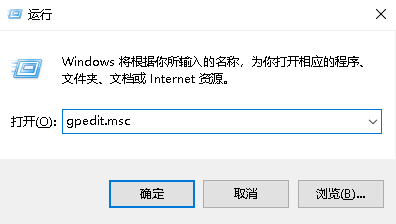
3、打开“运行”窗口,输入“gpedit.msc”命令,单击“确定”按钮。
如何解决电脑安装软件弹出此程序被组策略阻止

4、在“本地组策略编辑器”窗口中,展开“计算机配置”-“管理模板”,点击“管理模板”中的“Windows组件”。

如何解决电脑安装软件弹出此程序被组策略阻止

5、在右边窗口中,双击打开“Windows Installer”文件夹。

如何解决电脑安装软件弹出此程序被组策略阻止

6、进入之后,在右边窗口中双击打开“关闭Windows Installer”设置。

如何解决电脑安装软件弹出此程序被组策略阻止

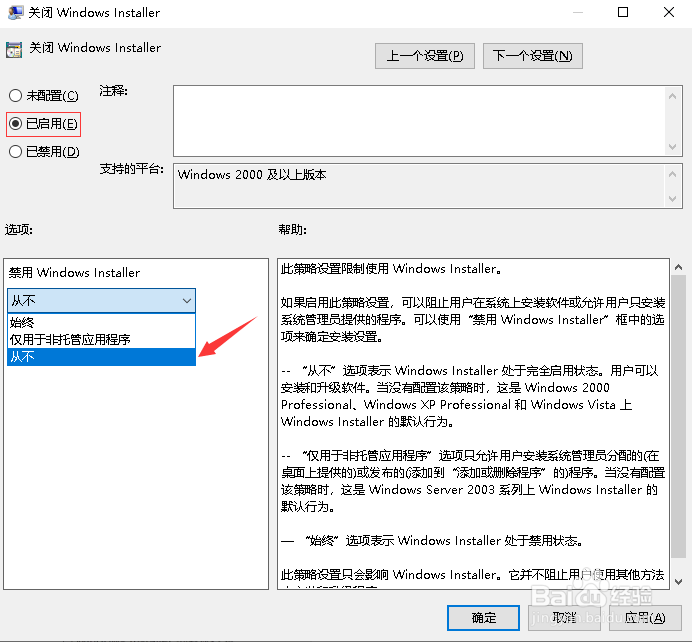
7、选中里面的“已启用”选项,在下面的“禁用Windows Installer”中选择“从不”,选好之后,单击“确定”按钮即可。
如何解决电脑安装软件弹出此程序被组策略阻止

  • windows server2008如何连接远程和共享本地文件
  • 魔方winpe工具快速复制c盘图文教程
  • windows 2012怎么添加用户并设置远程登录
  • win7的各个版本有什么不同?
  • NT6 HDD Installer使用教程
  • 热门搜索
    狗身上的跳蚤怎么去除 海带丝怎么做好吃 海尔冰箱温度怎么调 上台演讲紧张怎么办 没有开瓶器怎么开红酒 玉米加农炮怎么用 新生儿黄疸怎么退的快 跑步机怎么用 低血压怎么治疗 化石是怎么形成的