在 Windows 10 中提高电脑性能的提示

 时间:2026-02-13 02:12:39

1、确保你有 Windows 和设备驱动程序的最新更新

在 Windows 10 中提高电脑性能的提示

2、重启电脑,然后只打开你需要的应用

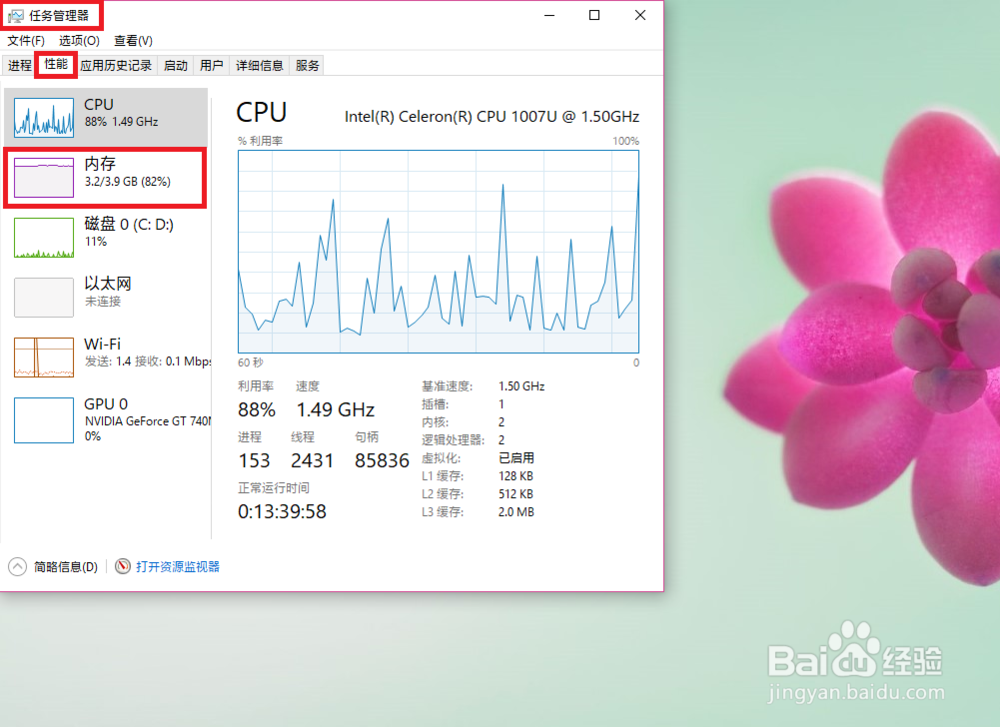
3、检查内存和内存使用情况

在 Windows 10 中提高电脑性能的提示

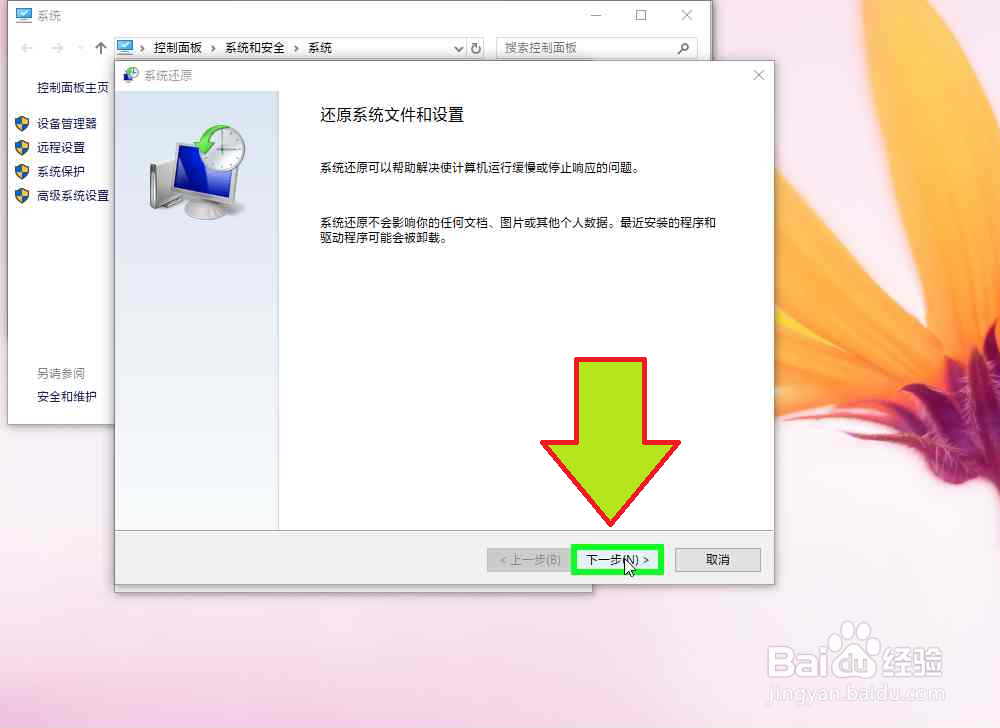
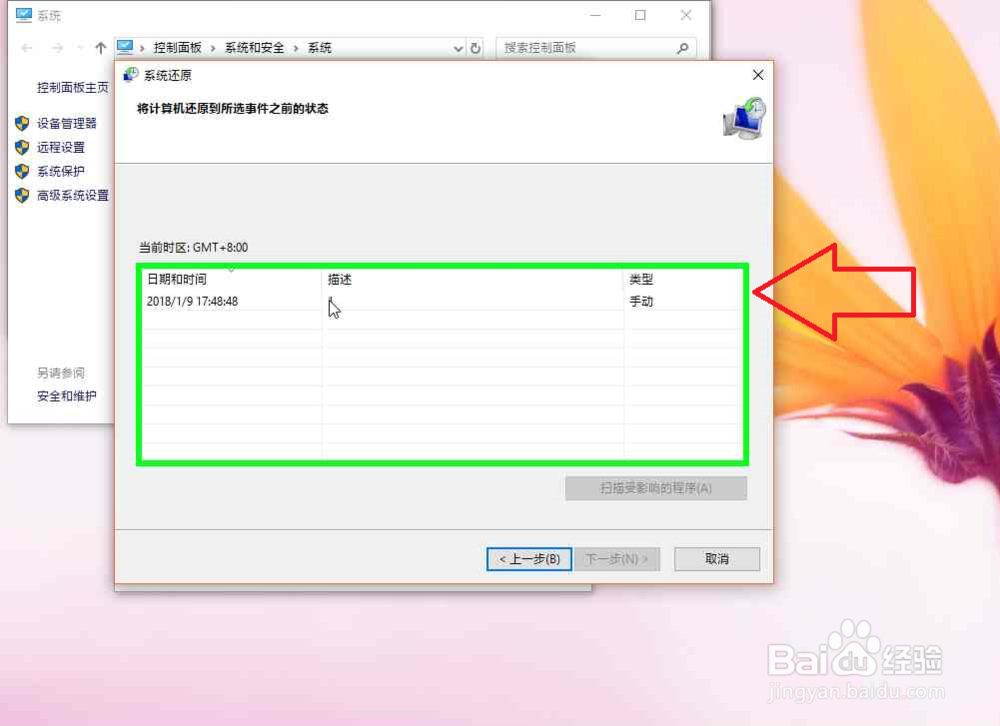
4、从系统还原点还原电脑

在 Windows 10 中提高电脑性能的提示

5、禁用不必要的启动程序

在 Windows 10 中提高电脑性能的提示

6、检查并删除病毒和恶意软件

在 Windows 10 中提高电脑性能的提示

7、检查损坏的 Windows 系统文件

8、调整 Windows 的外观和性能

在 Windows 10 中提高电脑性能的提示

9、调整或关闭 OneDrive 同步

在 Windows 10 中提高电脑性能的提示

10、初始化电脑

在 Windows 10 中提高电脑性能的提示

1、常用的还原点还原电脑系统的简单方法。

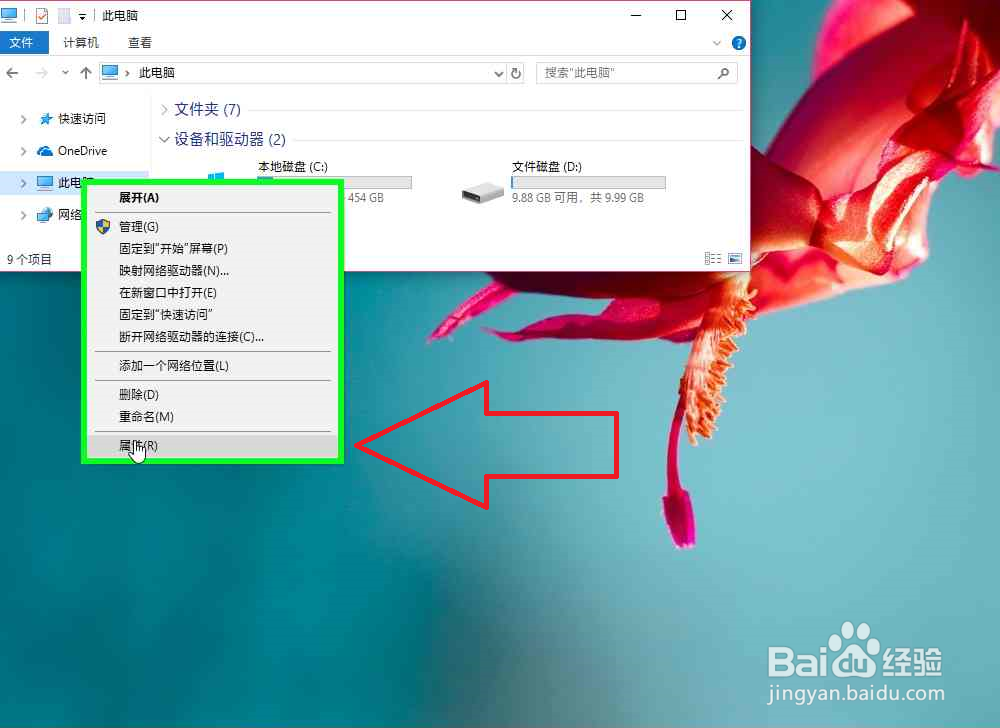
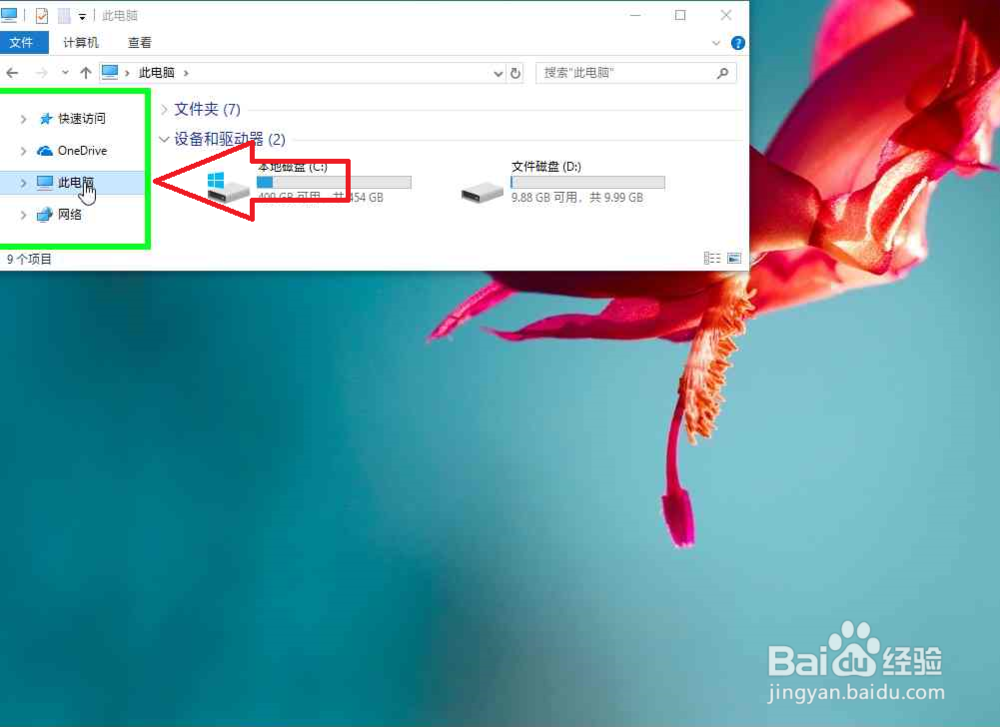
首先,打开文件资源管理器,在"此电脑 (树项目)"上右键单击(在"此电脑"中)。
在 Windows 10 中提高电脑性能的提示

2、其次,在"属性(R) (菜单项目)"上左键单击。

在 Windows 10 中提高电脑性能的提示

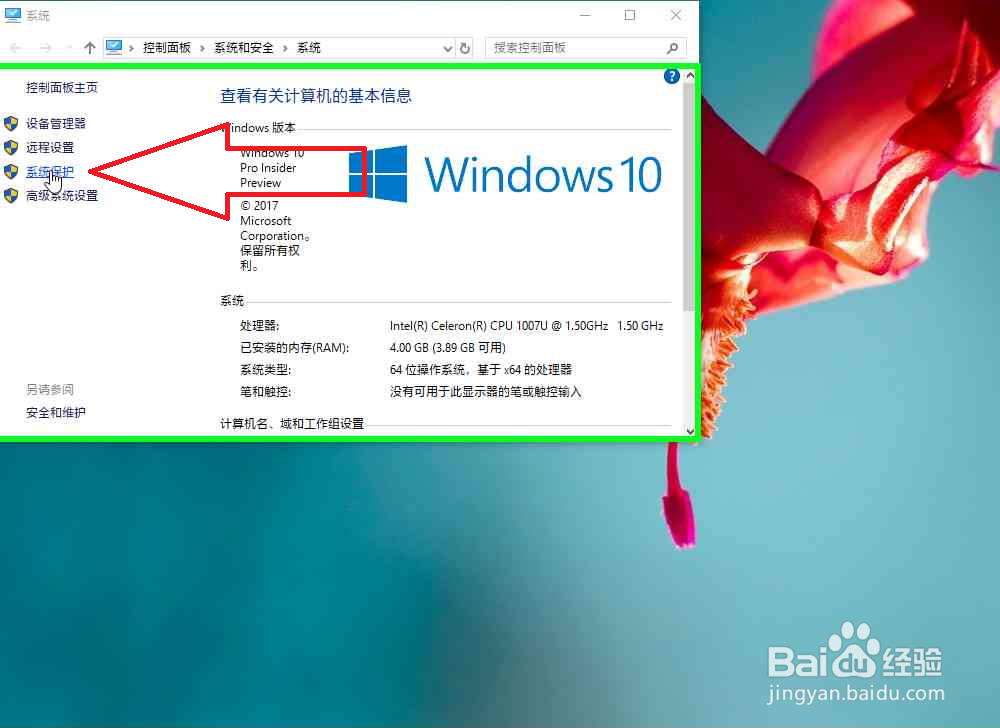
3、依次,在"系统保护 (链接)"上左键单击(在"系统"中)。

在 Windows 10 中提高电脑性能的提示

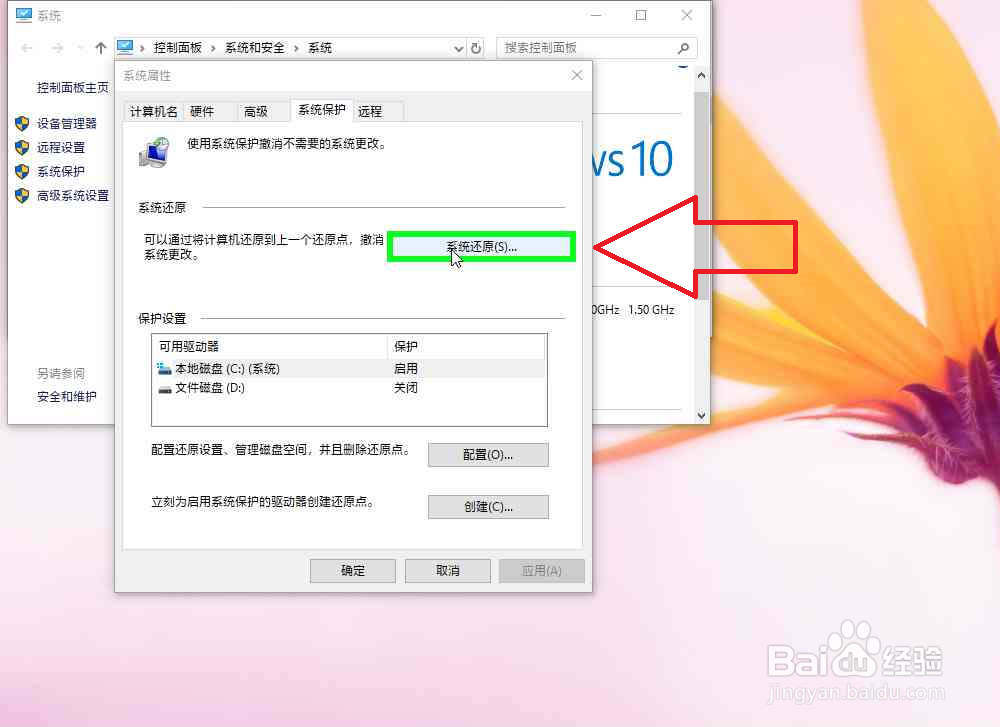
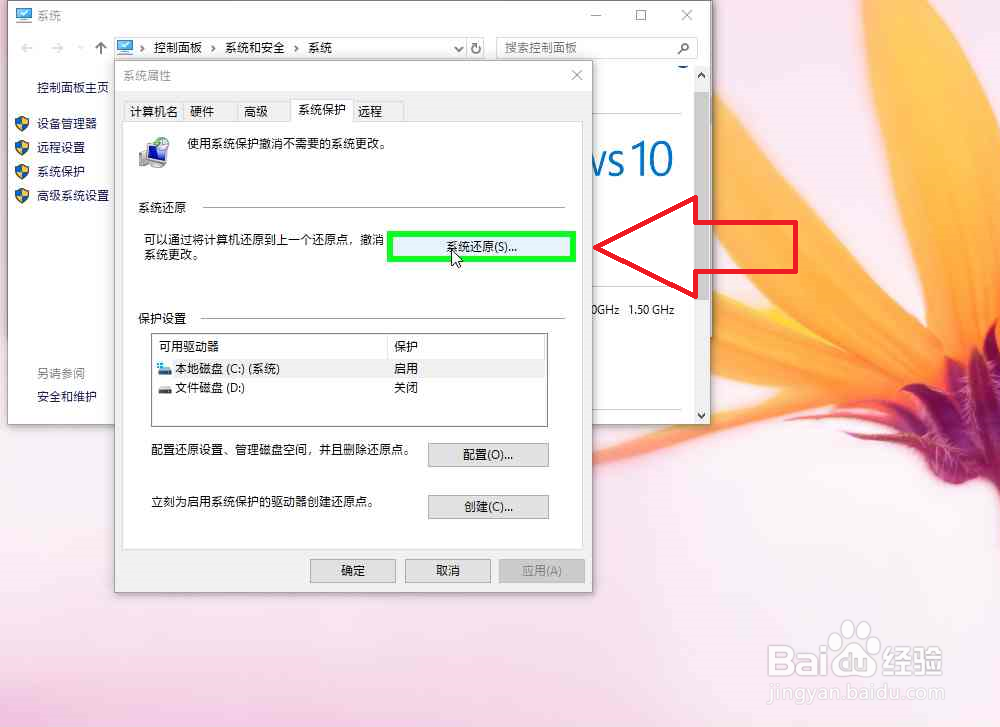
4、依次,在"系统还原(S)... (按钮)"上左键单击(在"系统属性"中)。
在 Windows 10 中提高电脑性能的提示

5、在"下一步(N) > (按钮)"上左键单击(在"系统还原"中)

在 Windows 10 中提高电脑性能的提示

6、在"系统还原点 (文本)"上左键单击(在"系统还原"中)

在 Windows 10 中提高电脑性能的提示

7、在"下一步(N) > (按钮)"上左键单击(在"系统还原"中)

在 Windows 10 中提高电脑性能的提示

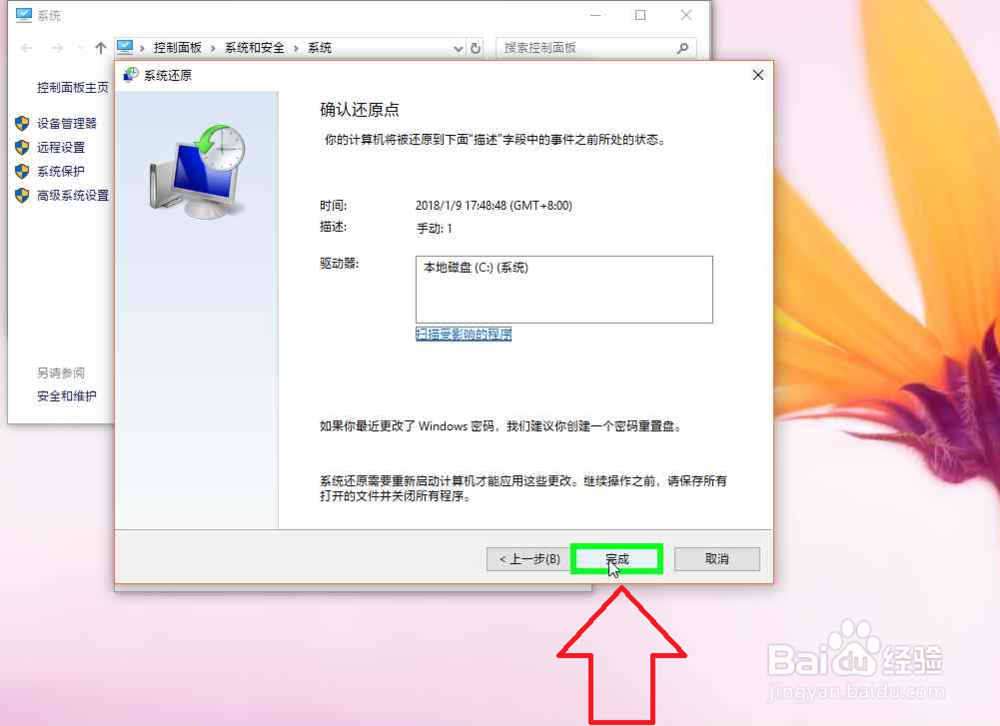
8、在"完成 (按钮)"上左键单击(在"系统还原"中)

在 Windows 10 中提高电脑性能的提示

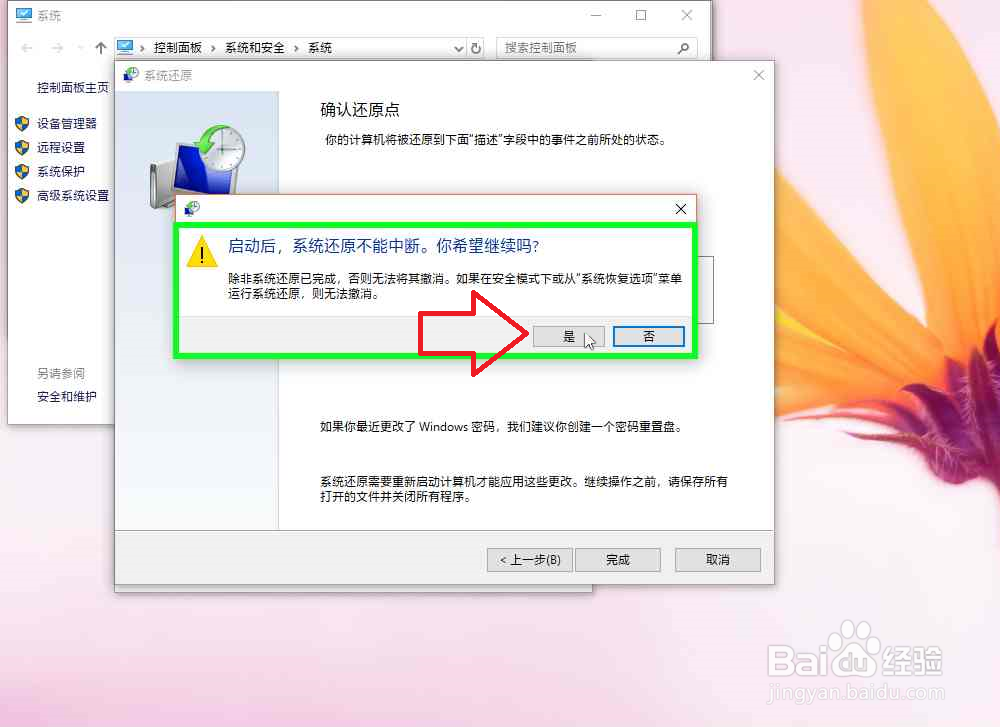
9、阅读系统提示,如果同意,在"是(按钮)"上左键单击(在"系统还原 (对话框)")。
在 Windows 10 中提高电脑性能的提示

  • Flappy Bird 2攻略
  • Win10怎样给系统磁盘分区?
  • 3D坦克FPS很低怎么办
  • CSGO怎么购买MP7七彩斑斓的皮肤
  • qq余额怎么提现
  • 热门搜索
    怎么开通创业板 北京化工大学怎么样 眼线笔干了怎么办 存折怎么查余额 少白头怎么办 苹果手机怎么定位追踪 论文的摘要怎么写 qq怎么创建群 三方协议丢了怎么办 春兰空调怎么样