1、插入光盘,双击盘符。如果没有光盘的可至comfast官方网站下载对应型号的驱动进行安装。

1、安装好驱动,我们就可以进一步进行无线网络设置
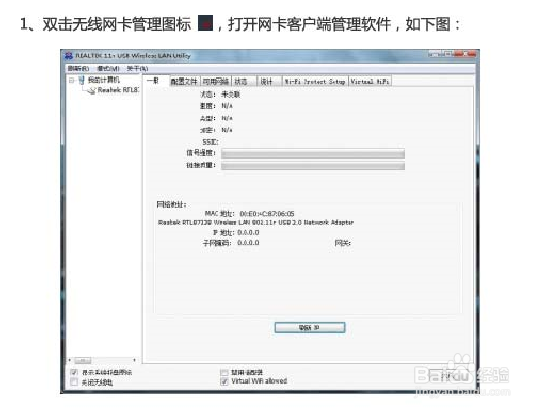
2、点击可用网络,选择您要连接的无线网络SSID

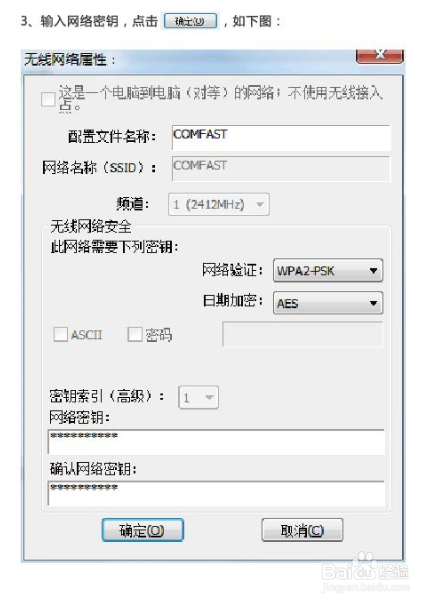
3、输入网络密钥,点击确定
4、连接成功后,会显示信号强度

1、蓝牙网卡驱动的安装

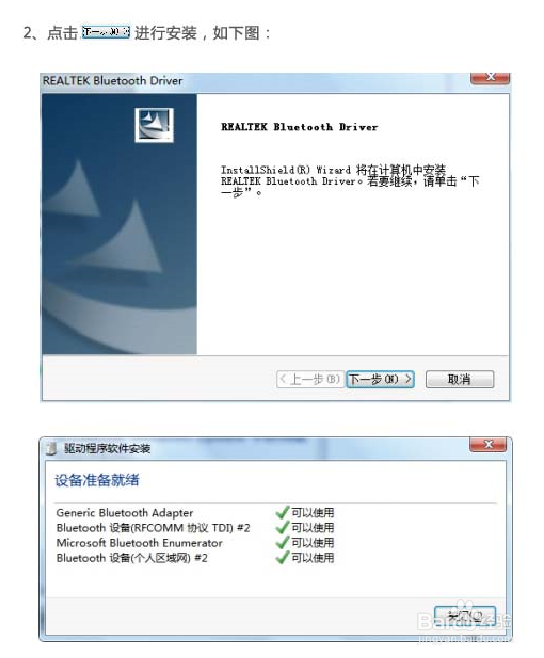
2、点击下一步进行安装
3、选择是,重新启动计算机


4、蓝牙连接设置

5、点击添加设备
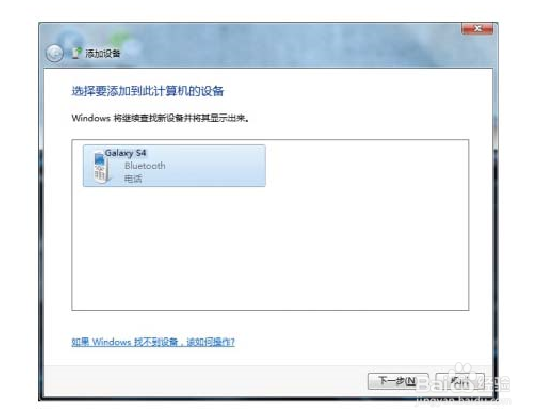
6、点击下一步,如图所示

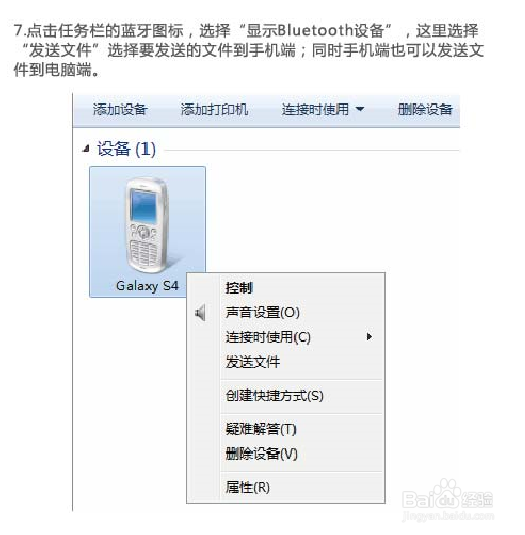
7、点击任务栏的蓝牙图标
时间:2026-04-22 16:18:54
1、插入光盘,双击盘符。如果没有光盘的可至comfast官方网站下载对应型号的驱动进行安装。
1、安装好驱动,我们就可以进一步进行无线网络设置
2、点击可用网络,选择您要连接的无线网络SSID
3、输入网络密钥,点击确定
4、连接成功后,会显示信号强度
1、蓝牙网卡驱动的安装
2、点击下一步进行安装
3、选择是,重新启动计算机
4、蓝牙连接设置
5、点击添加设备
6、点击下一步,如图所示
7、点击任务栏的蓝牙图标
