1、双击打开电脑上面的Ulead Gif Animator软件

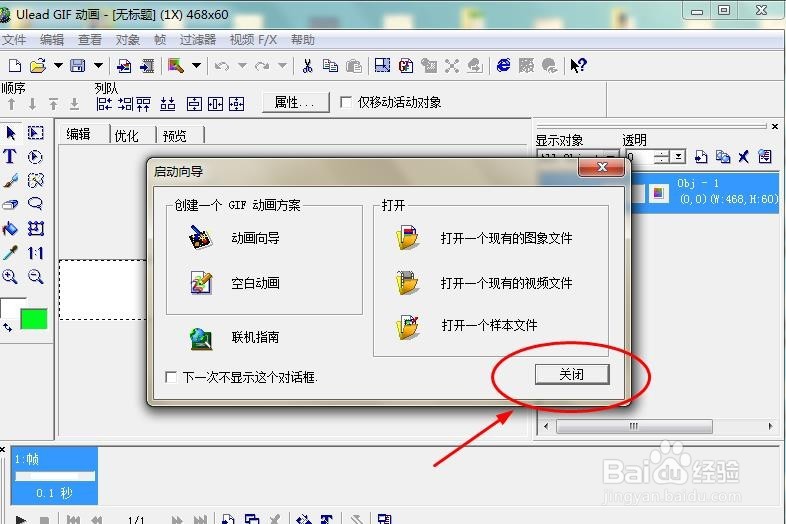
2、启动软件后,会出现向导提示,点“关闭”;
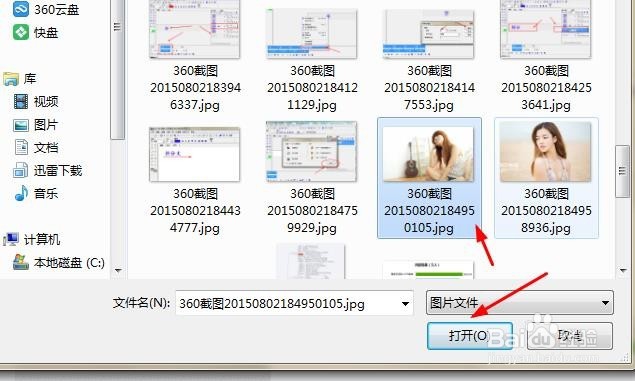
3、点菜单“文件-添加图像”命令,找到电脑上我们要添加的图片素材
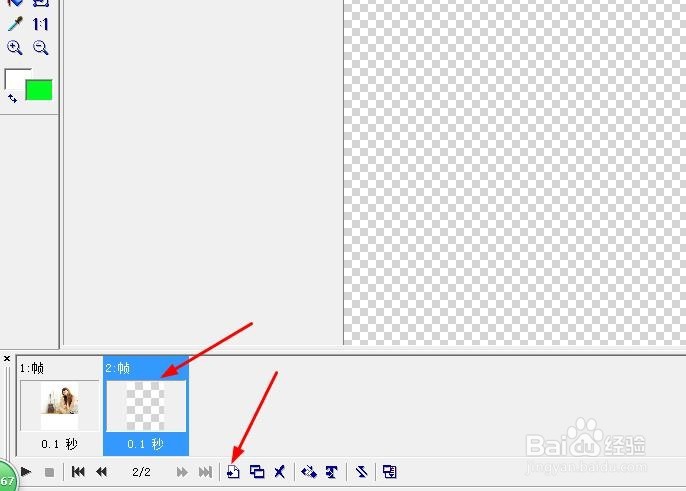
4、在底部的帧面板中,点击添加帧按钮,添加一个空白帧;
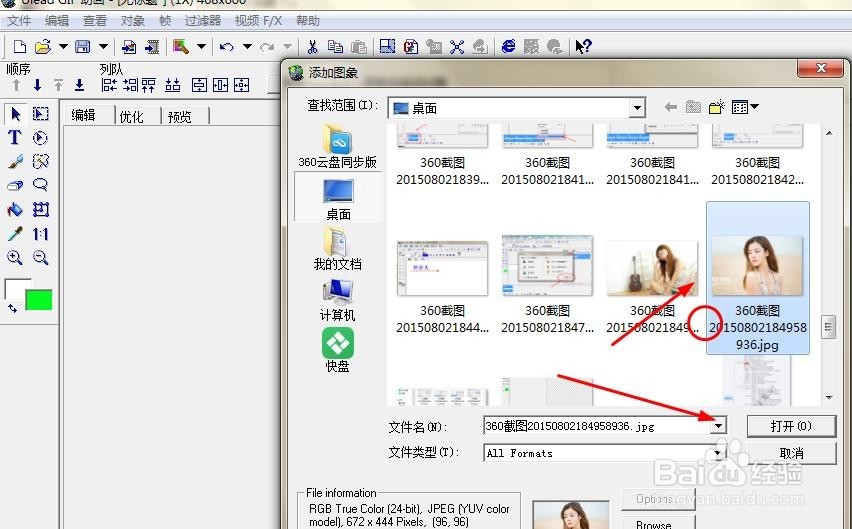
5、继续点击选择菜单“文件-添加图像”命令,找到电脑上我们要添加的另一个图片素材
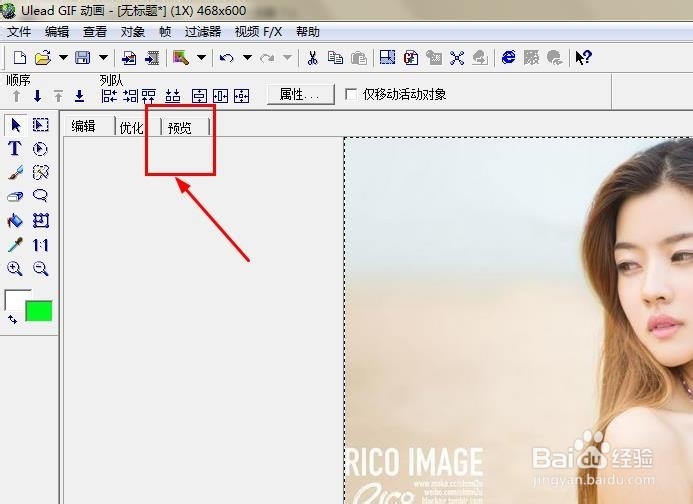
6、这样2幅图片就形成了一个连续的动作,点“预览”看一下效果,最后记得保存就好了。
时间:2026-02-19 17:23:52
1、双击打开电脑上面的Ulead Gif Animator软件
2、启动软件后,会出现向导提示,点“关闭”;
3、点菜单“文件-添加图像”命令,找到电脑上我们要添加的图片素材
4、在底部的帧面板中,点击添加帧按钮,添加一个空白帧;
5、继续点击选择菜单“文件-添加图像”命令,找到电脑上我们要添加的另一个图片素材
6、这样2幅图片就形成了一个连续的动作,点“预览”看一下效果,最后记得保存就好了。
