排序公式excel怎么设置

 时间:2024-10-13 03:03:21

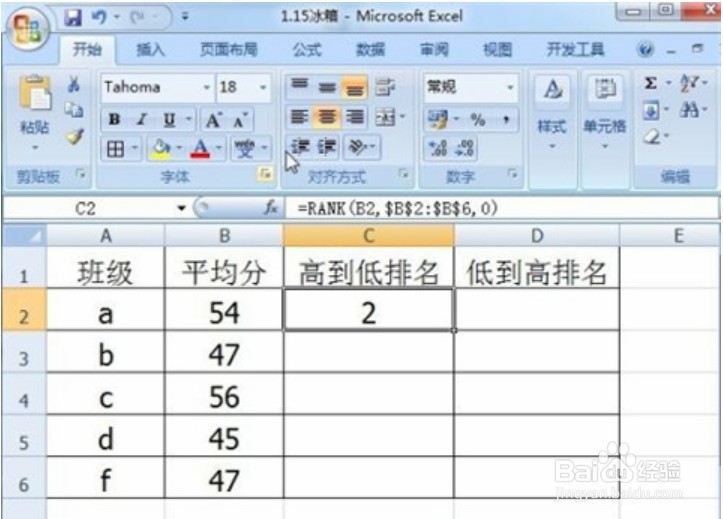
1、如下文件从中可以看到两列数据,班级和平均分,我们现在要分别按平均分从高到低排名,从低到高排名。

排序公式excel怎么设置

2、选择图中c2单元格输入,以下函数。点击函数,前面那个对勾。=RANK(B2,$B$2:$B$6,0)。

排序公式excel怎么设置

3、得出,排名是第2。

排序公式excel怎么设置

4、选中上述单元格的右下角,下拉拖动鼠标,填充其他班级名次,其中可以看到有并列第3,这就是中国式的排名。

排序公式excel怎么设置

5、我们现在对分数从低到高排名,选择,第二单元格,输入以下函数公式。按对号键确定公式。=RANK(B2,$B$2:$B$6,1)。

排序公式excel怎么设置

6、参照第4步方法进行填充,效果如下。

排序公式excel怎么设置
  • excel排序公式怎么设置
  • EXcel中对别的工作表中数据进行条件的方法
  • 如何在excel中按照部门进行分类汇总
  • excel排序怎么设置两个条件
  • excel中筛选出大于500的数据
  • 热门搜索
    三国志13怎么赚钱 雅思培训哪里好 怎么用q币充话费 如何做好ppt 韩文我爱你怎么写 中长卷发怎么扎好看 泰国英文怎么写 如何写邀请函 韩红是哪里人 哪里有黄网