1、打开界面后,点击文字工具,输入文本内容;

2、在图层面板中,按下Ctrl+J键对图层进行拷贝;
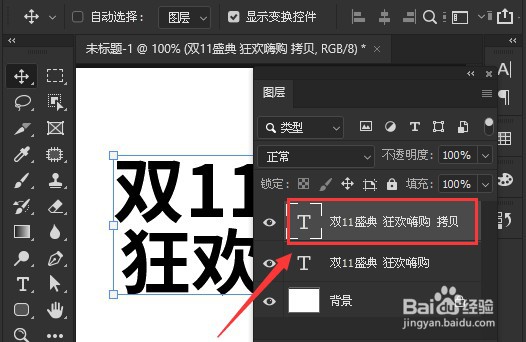
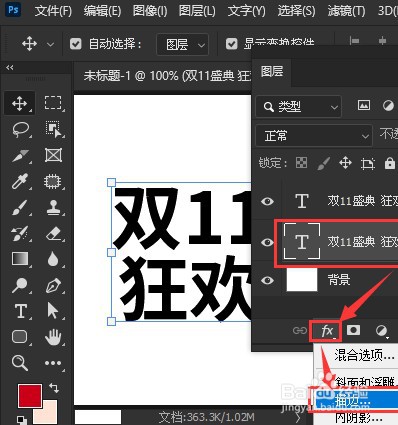
3、鼠标点击背景上方图层,在fx设置中添加描边效果;
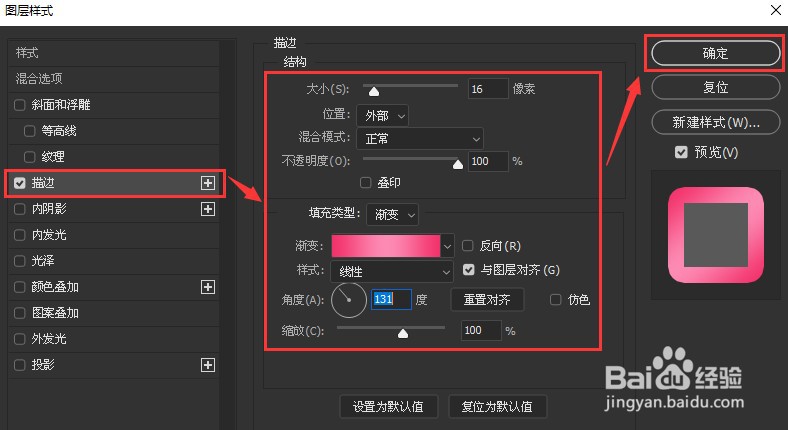
4、将描边参数设置为大小16像素,外部位置粉色渐变,点击确定保存;
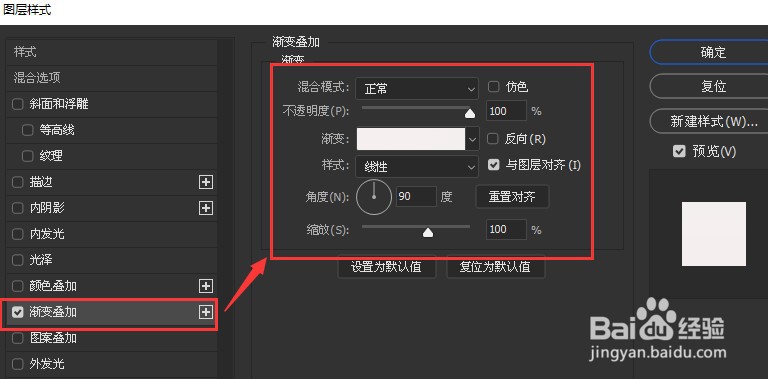
5、选择拷贝图层,在fx设置中打开渐变叠加窗口;
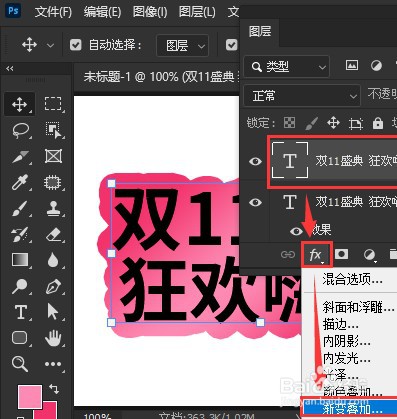
6、先将渐变叠加的颜色设置为灰白色;
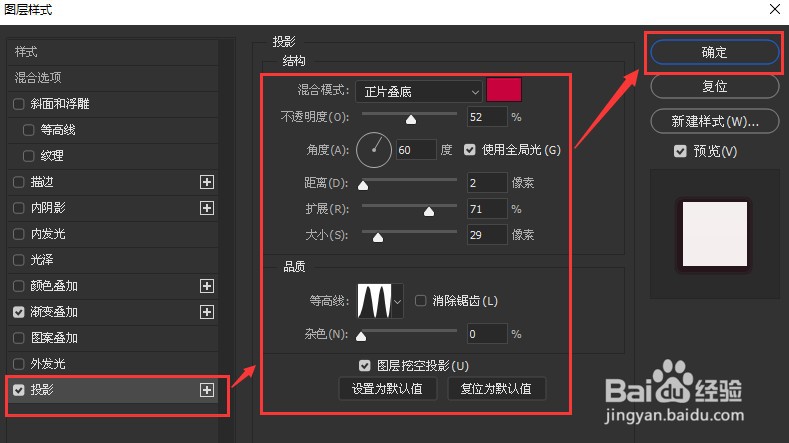
7、为该图层添加红色投影,并点击确定保存即可。
时间:2026-04-22 08:46:53
1、打开界面后,点击文字工具,输入文本内容;
2、在图层面板中,按下Ctrl+J键对图层进行拷贝;
3、鼠标点击背景上方图层,在fx设置中添加描边效果;
4、将描边参数设置为大小16像素,外部位置粉色渐变,点击确定保存;
5、选择拷贝图层,在fx设置中打开渐变叠加窗口;
6、先将渐变叠加的颜色设置为灰白色;
7、为该图层添加红色投影,并点击确定保存即可。
