PS如何切图和设置图片大小规格

 时间:2026-04-25 15:17:22

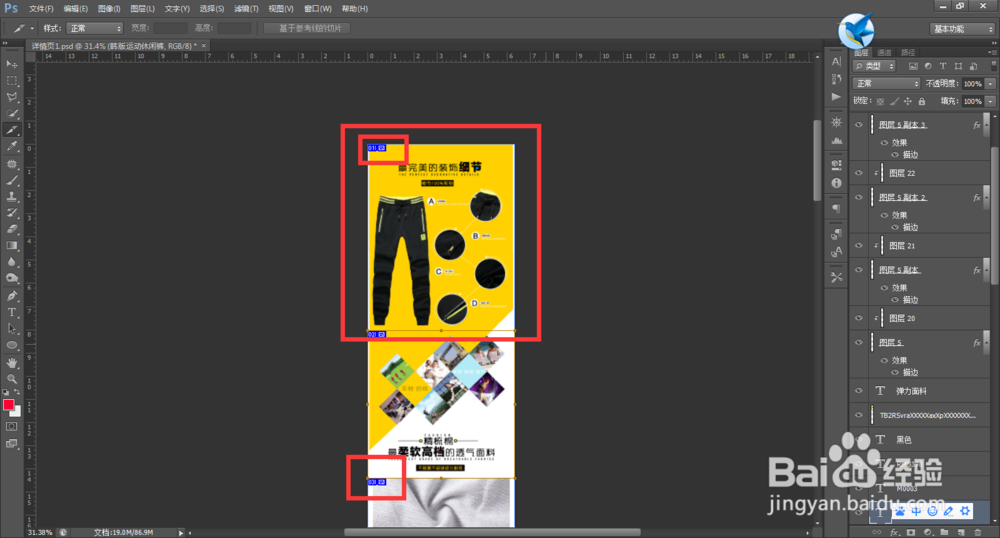
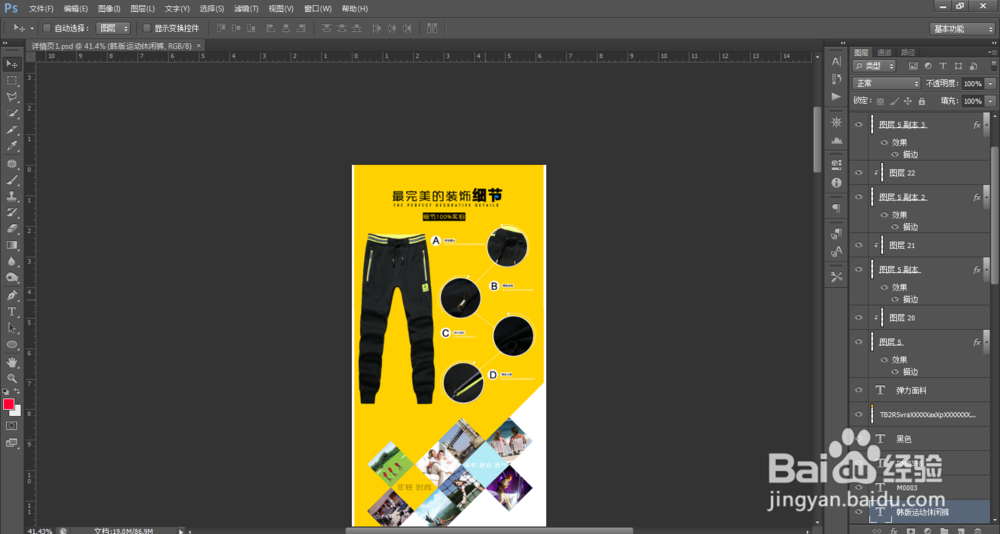
1、需要切的图片放进PS里面,如图:

PS如何切图和设置图片大小规格

2、放进图片之后,选择切图工具,如图:

PS如何切图和设置图片大小规格

3、选择好切片工具之后,按照自己想切多少份图来操作。如图:

PS如何切图和设置图片大小规格

PS如何切图和设置图片大小规格

4、切好图后,点击“文件”这个对话框,然后会弹出对话框信息,选择“存储为web格式所用..”如图:
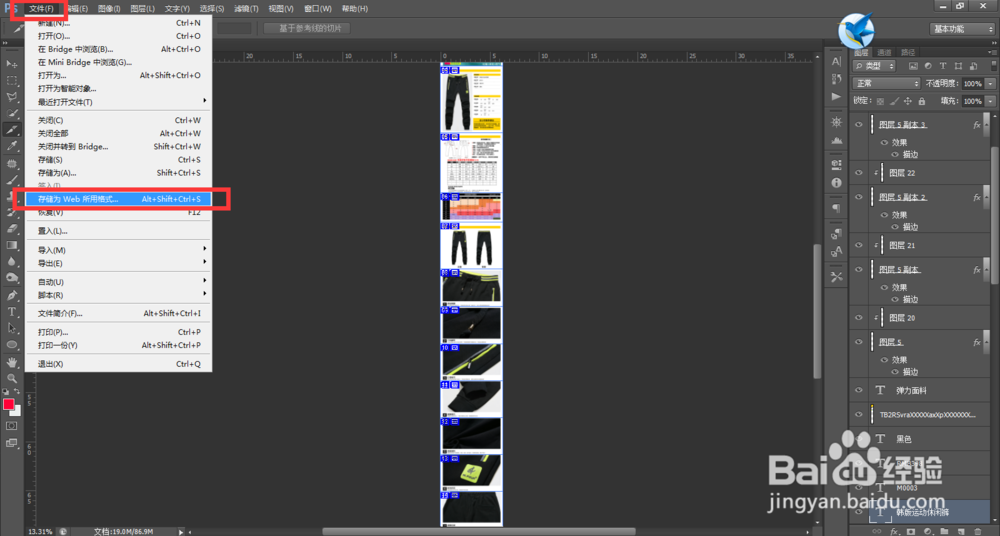
PS如何切图和设置图片大小规格

5、弹出新的对话框,按照图片所示选择,选择JPEG,品质的话,随你喜欢。如图:

PS如何切图和设置图片大小规格

6、如果想设置切的图片大小,可以点击对话框右上角三角形,可以选择,例如:如果想图片所有大小加起来只有1.5MB。那就在对话框里面填写1500。如图:
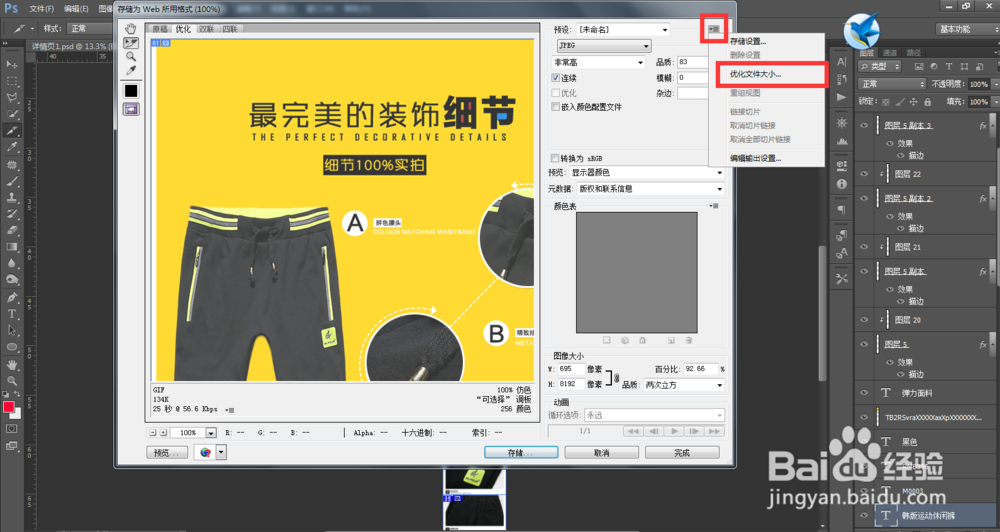
PS如何切图和设置图片大小规格

PS如何切图和设置图片大小规格

7、然后设置好后,点击存储,就可以了,如图:

PS如何切图和设置图片大小规格

PS如何切图和设置图片大小规格

PS如何切图和设置图片大小规格

  • ps怎么抠图出细节效果
  • ps里面怎么设置字体倾斜
  • PS怎么利用色彩范围进行抠图
  • ps软件的符号在哪里
  • ps中怎么将图片倾斜
  • 热门搜索
    生活就像一面镜子 如何使用谷歌浏览器 如何报志愿 口袋理财怎么样 如何制作微课 高品质生活 陶行知生活即教育 如何开通国际漫游 腋下长了一个小疙瘩是什么东西 如何制作伴奏