1、首先打开需要编辑的word文档,然后选择需要编辑的某段文字。

2、然后在开始里的段落中点击边框的箭头图标。

3、此时在下拉的菜单栏里面点击边框和底纹进入。

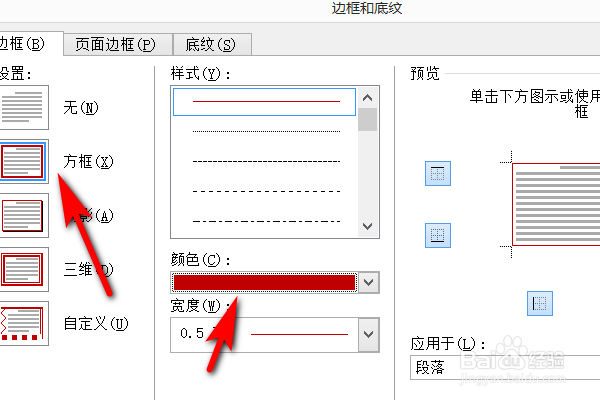
4、然后在边框里面点击方框,并在颜色里面选择红色。
5、选好之后,点击确定,这样就给文字添加红色外边框了。

6、最后将设置好的保存在桌面即可。

时间:2026-04-23 08:16:28
1、首先打开需要编辑的word文档,然后选择需要编辑的某段文字。
2、然后在开始里的段落中点击边框的箭头图标。
3、此时在下拉的菜单栏里面点击边框和底纹进入。
4、然后在边框里面点击方框,并在颜色里面选择红色。
5、选好之后,点击确定,这样就给文字添加红色外边框了。
6、最后将设置好的保存在桌面即可。
