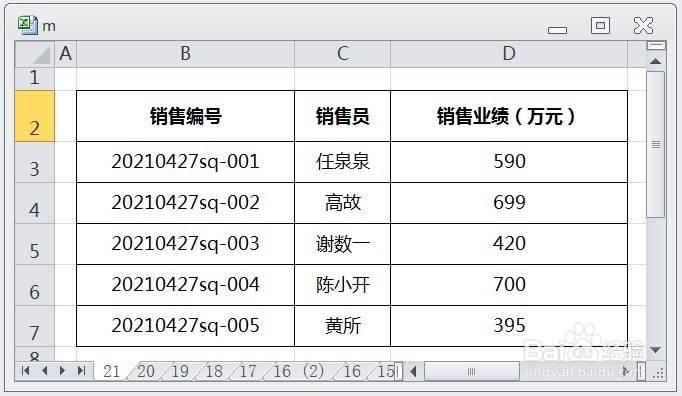
1、在EXCEL中,打开表格,如下图所示。
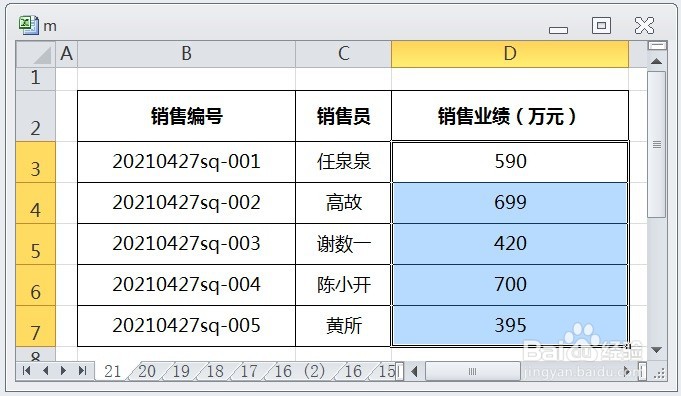
2、选择「D3:D7」,如下图所示。
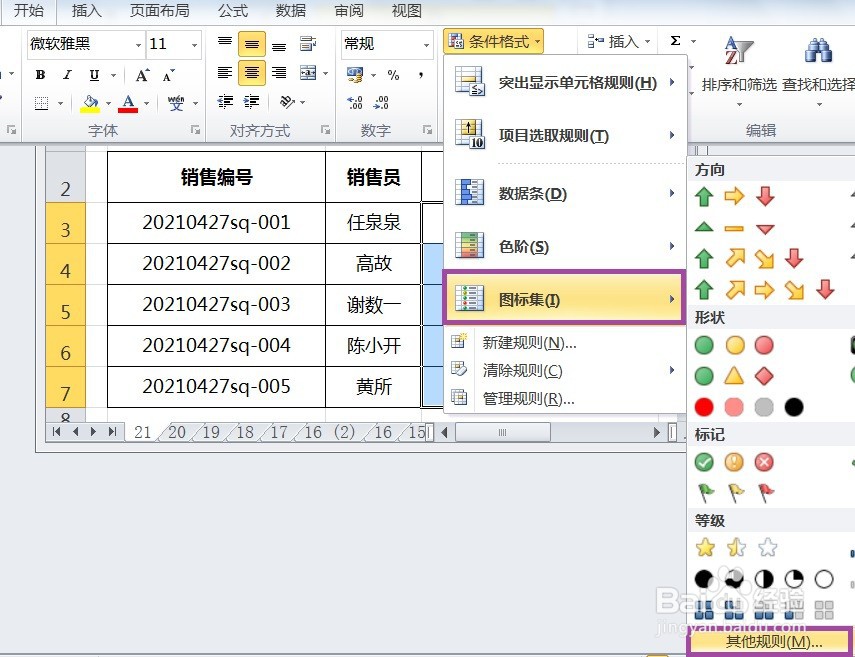
3、切换至「开始」→「样式」→「条件格式」下,点击「图标集」→「其他规则」,如下图所示。
4、弹出「新建格式规则」对话框,并设置参数,如下图所示。

5、点击「确定」后,EXCEL不同的销售业绩显示3个星形做好了,如下图所示。

时间:2026-04-26 18:36:33
1、在EXCEL中,打开表格,如下图所示。
2、选择「D3:D7」,如下图所示。
3、切换至「开始」→「样式」→「条件格式」下,点击「图标集」→「其他规则」,如下图所示。
4、弹出「新建格式规则」对话框,并设置参数,如下图所示。
5、点击「确定」后,EXCEL不同的销售业绩显示3个星形做好了,如下图所示。
