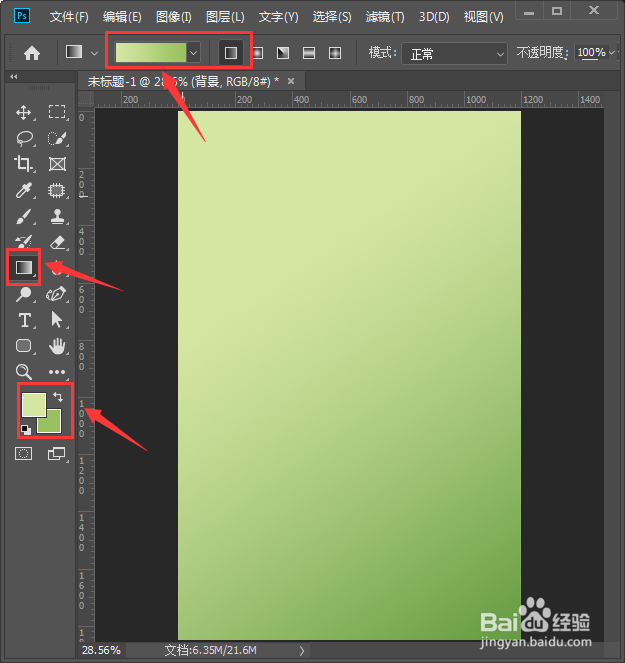
1、我们把前景色设置为淡绿色【#d4e6a2】,背景设置为深绿色【#9ac15f】,然后点击【渐变工具】给背景填充上绿色的线性渐变颜色(从左上角到右下角),如图所示。
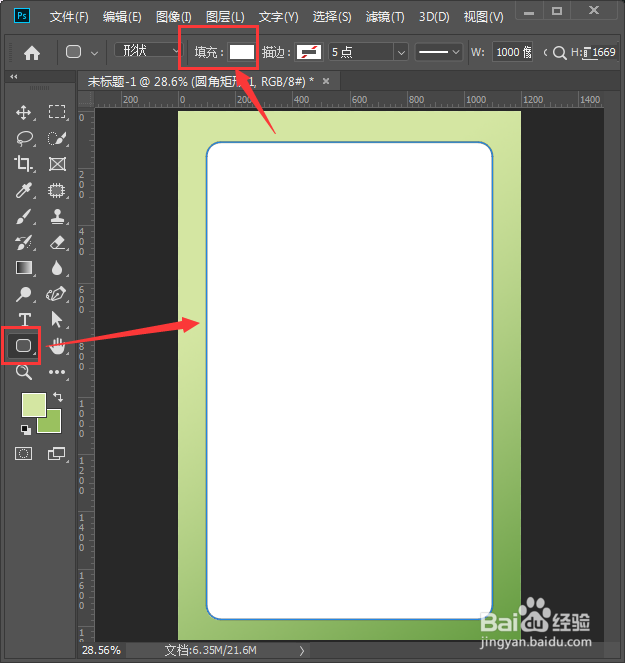
2、我们用【圆角矩形工具】画出一个圆角形状,填充为白色,如图所示。
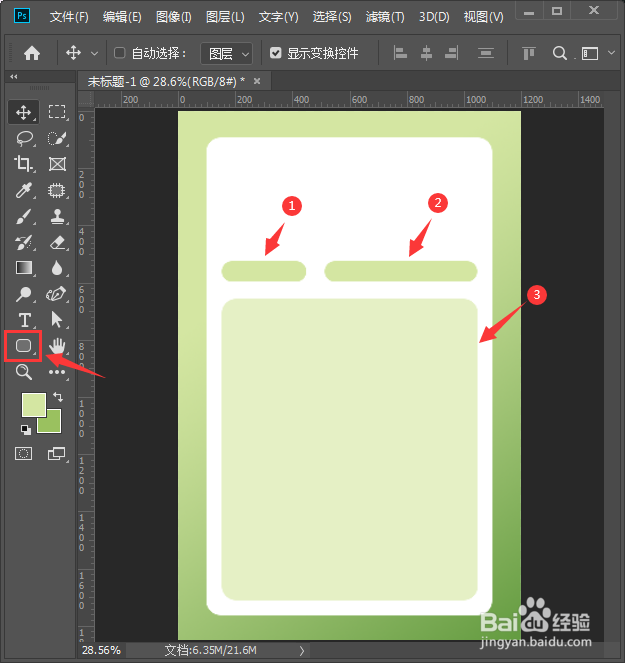
3、接着,我们继续用【圆角矩形工具】再画出3个大小同的圆角形状,如图所示。
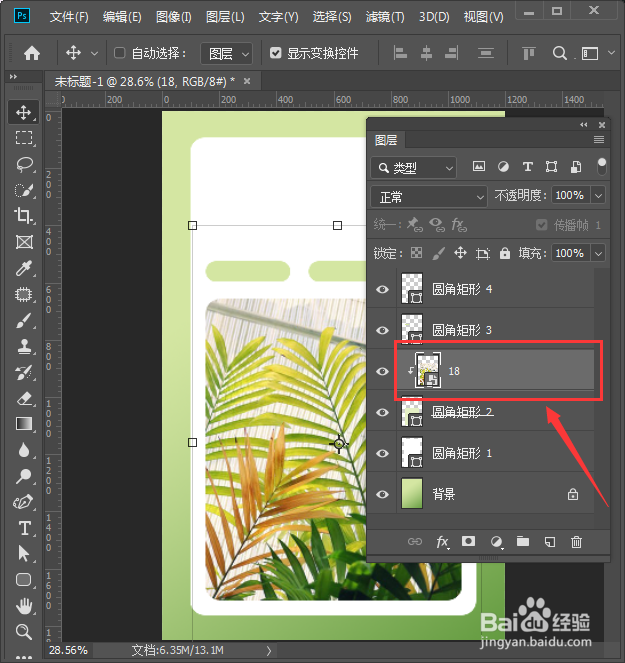
4、接下来,我们选中圆角矩形2的图层,拖入一张宝贝图片,然后按下【ALT+CTRL+G】创建剪贴蒙版,把图片放入形状里面,如图所示。
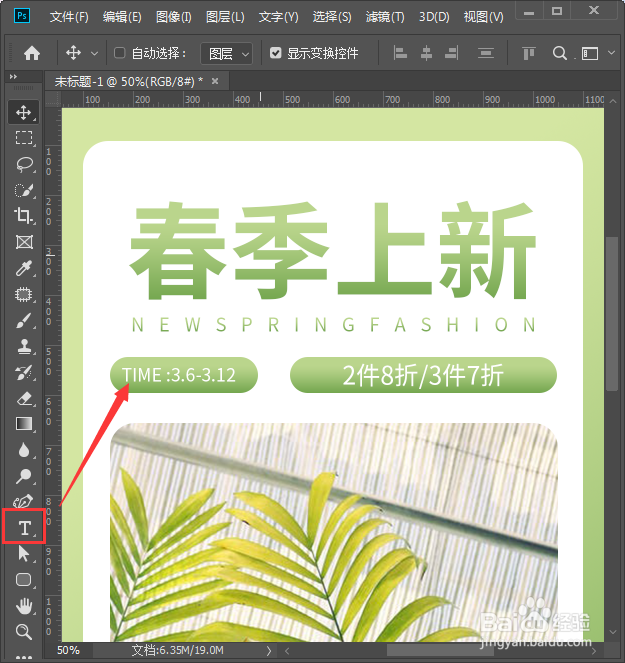
5、我们用【文字工具】输入海报需要的文字,大标题和圆角形状填充为渐变颜色,圆角形状上面的文字填充为白色即可,如图所示。
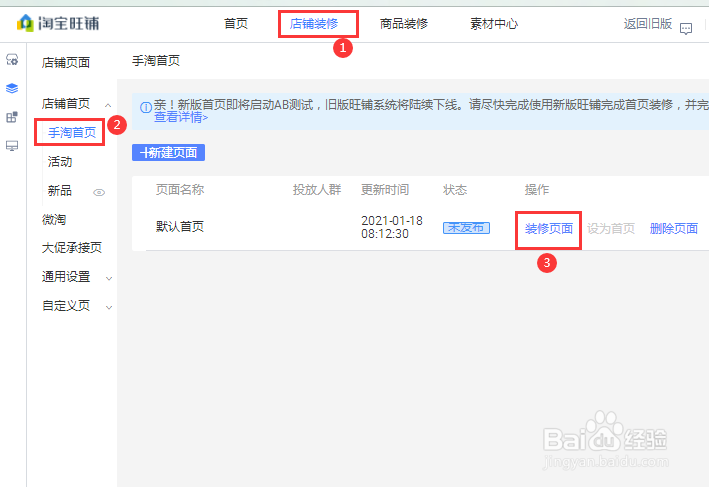
1、我们点击【店铺装修】-【手淘首页】选择为默认首页的【装修页面】,如图所示。
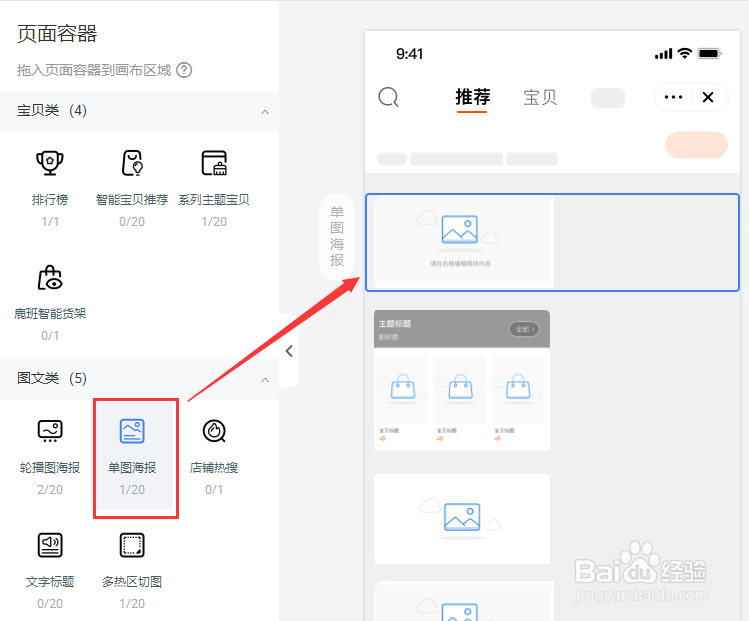
2、我们在页面容器中的图文中找到【单图海报】,把它拖曳到右边上方处,如图所示。
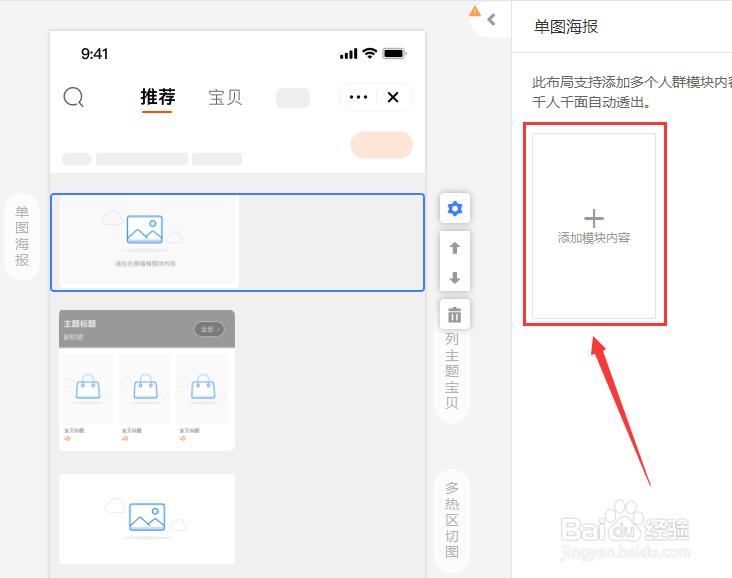
3、我们点击单图海报,点击【添加模块内容】,如图所示。
4、接着,我们点击【创建模块】,如图所示。

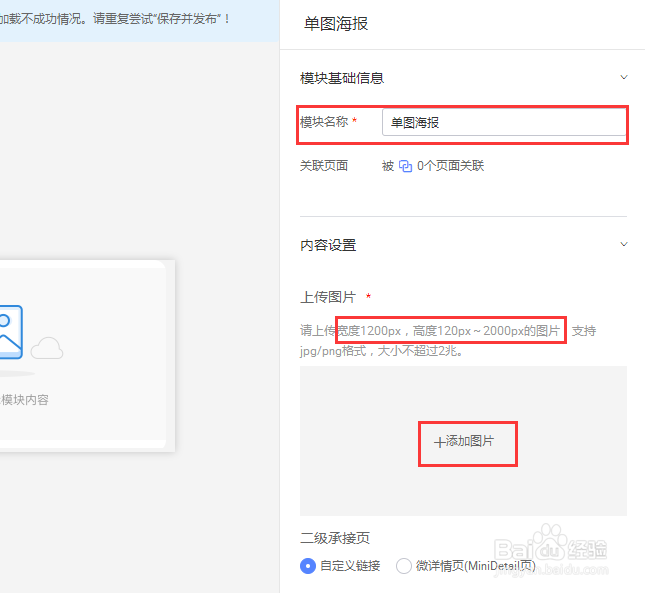
5、我们输入模块名称,然后【添加图片】,如图所示。
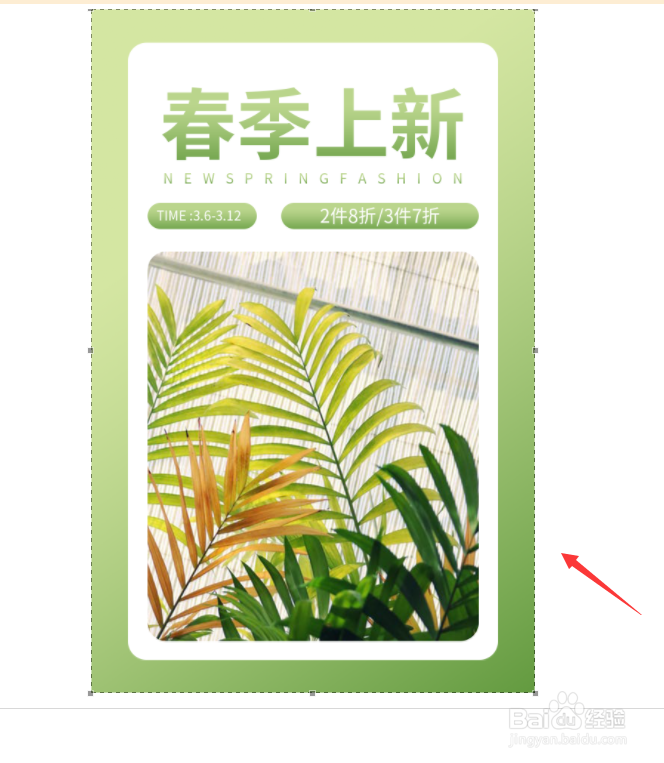
6、我们上传刚刚制作好的海报图片,把图片的虚线框拉到最大,然后点击【保存】,如图所示。
7、最后,我们可根据自己的需要给海报添加上链接,点击右上角的【保存与发布】就完成了。

