photoshop运用套索工具创建不规则选区

 时间:2026-04-23 15:43:08

1、Step01打开素材文件

通过“文件”|“打开”命令,打开所选择的两张素材文件“3-33a.jpg”、“3-33b.jpg”,如下图所示。

photoshop运用套索工具创建不规则选区

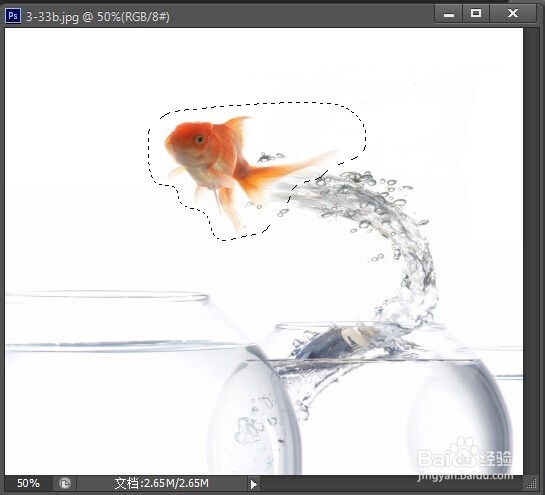
2、Step02创建选区

确认3-33b为当前图像编辑窗口,选区套索工具,在工具属性栏上设置“羽化”为10px,在图像编辑窗口中单击鼠标左键并自由拖拽,创建一个合适的选区,如下图所示。
photoshop运用套索工具创建不规则选区

3、Step03调整图像大小

选区移动工具,将图像拖拽至3-33a图像编辑窗口中的合适位置,并调整图像大小,如下图所示。

photoshop运用套索工具创建不规则选区

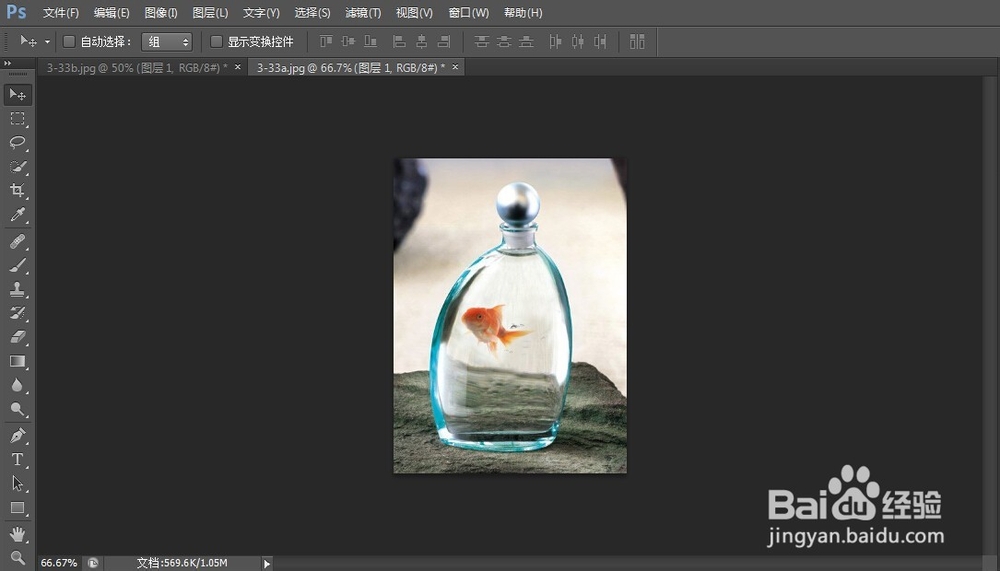
4、Step04设置混合模式

在“图层”面板中,设置“图层1”图层的混合模式为“变暗”,改变图像效果,如下图所示。
photoshop运用套索工具创建不规则选区

  • PS如何创建矢量蒙版
  • ps如何快速绘制电话图标
  • ps怎么设计逼真的玻璃质感按钮
  • ps添加火焰渲染技巧分享
  • ps文字中怎么添加小标题
  • 热门搜索
    斯柯达速派怎么样 整体认读音节怎么读 怎么缩小鼻翼 qq微粒贷怎么开通 怎么弄微信公众号 怎么折蝴蝶 老打嗝是怎么回事 小腿肌肉怎么减 社保滞纳金怎么算 ip地址怎么设置