1、1:打开ps,新建画布,快捷键ctrl+n
注意:高和宽一定要一样

2、2:点击矩形工具

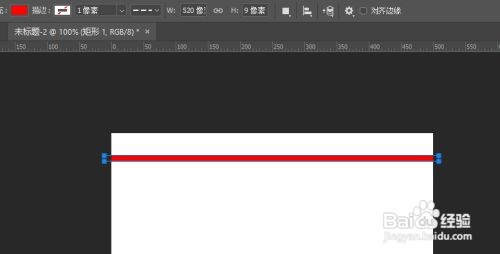
3、3:在画布上画出矩形,一定要超出两边
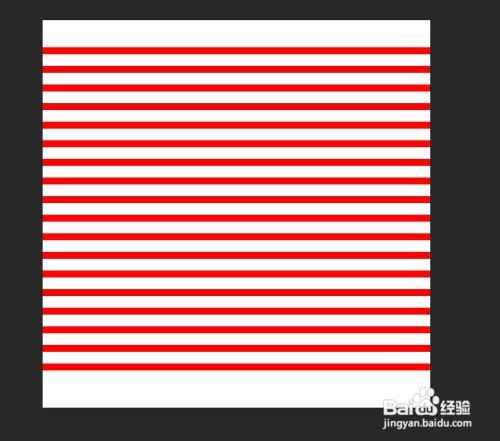
4、4:复制图层,多复制几次,ctrl+j 调整得到以下图片
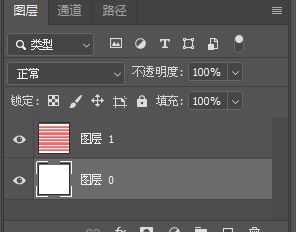
5、5:选择除背景图层以外的其他所有图层,按住Ctrl+alt+shift+e得到新图层,然后删除其他图层。
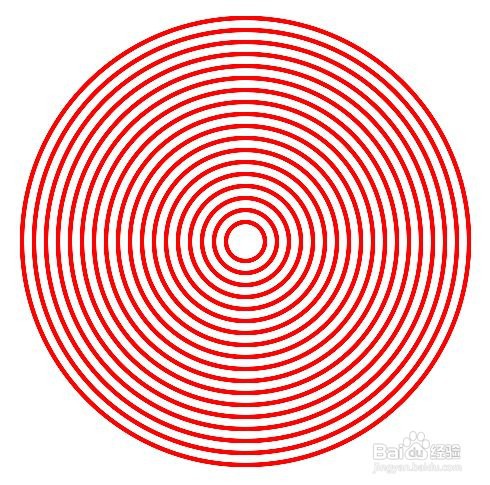
6、6:点击滤镜---扭曲-极坐标,然后即可得到等距离的同心圆
时间:2026-04-22 11:52:46
1、1:打开ps,新建画布,快捷键ctrl+n
注意:高和宽一定要一样
2、2:点击矩形工具
3、3:在画布上画出矩形,一定要超出两边
4、4:复制图层,多复制几次,ctrl+j 调整得到以下图片
5、5:选择除背景图层以外的其他所有图层,按住Ctrl+alt+shift+e得到新图层,然后删除其他图层。
6、6:点击滤镜---扭曲-极坐标,然后即可得到等距离的同心圆
