1、打开要处理的表格,如图

2、可以看到是由数字和单位组成的

3、全选要处理的数据列
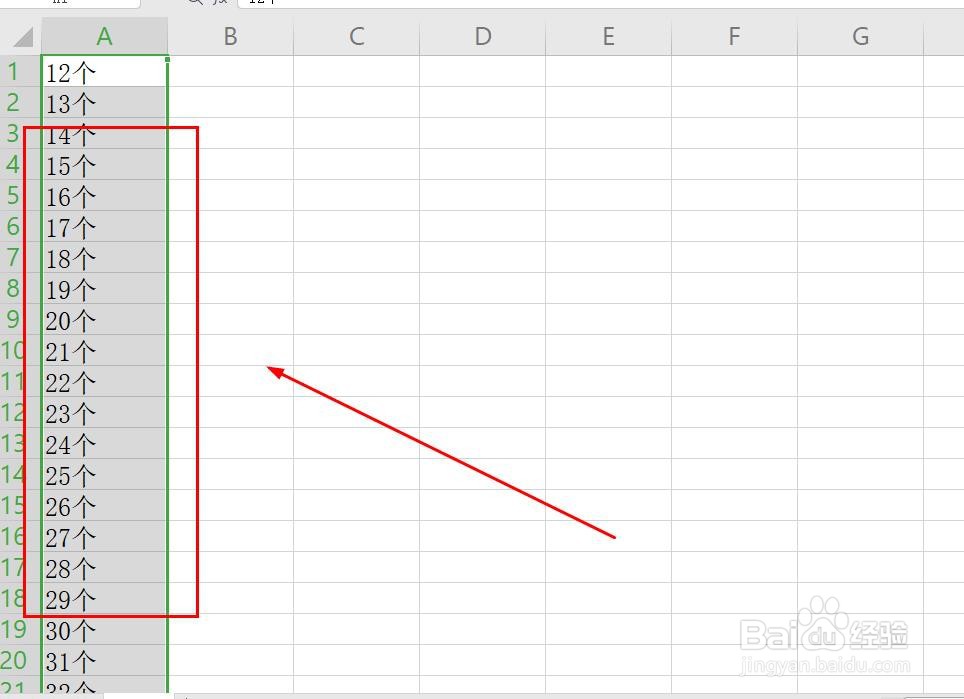
4、打开数据选项卡,如图
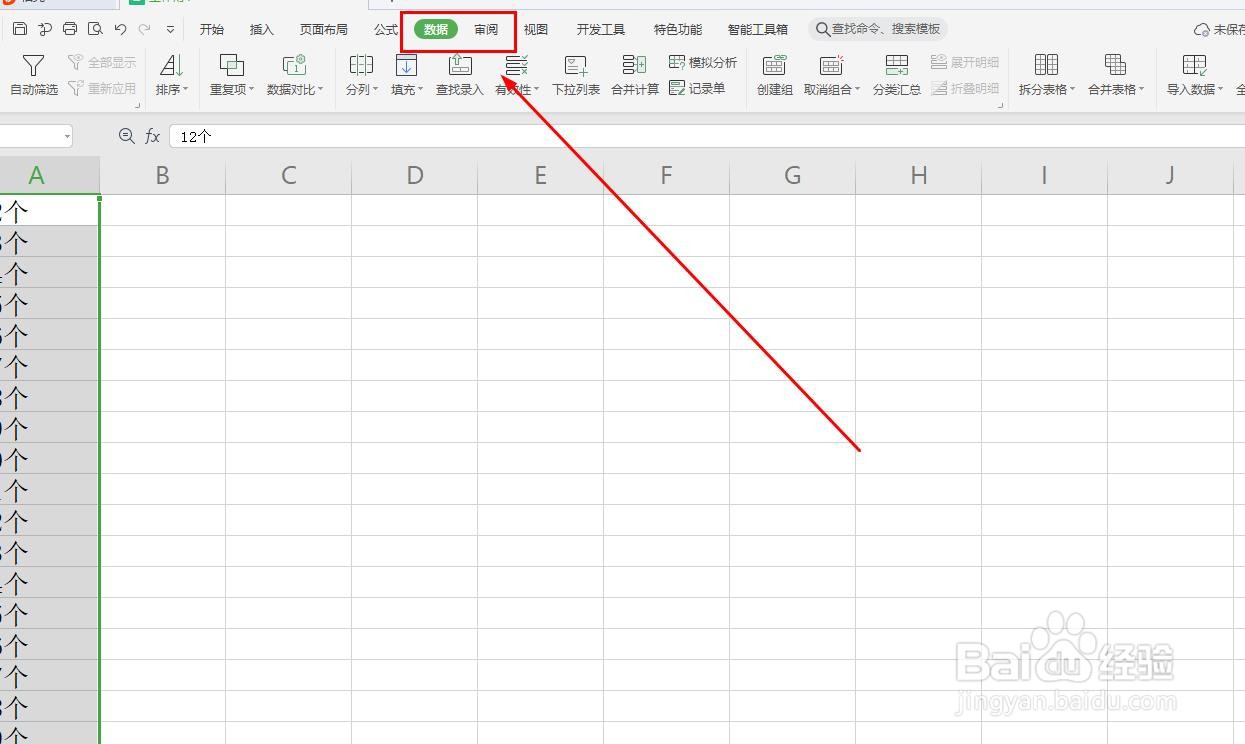
5、单击分列,会看到有一个智能分列的选项,如图
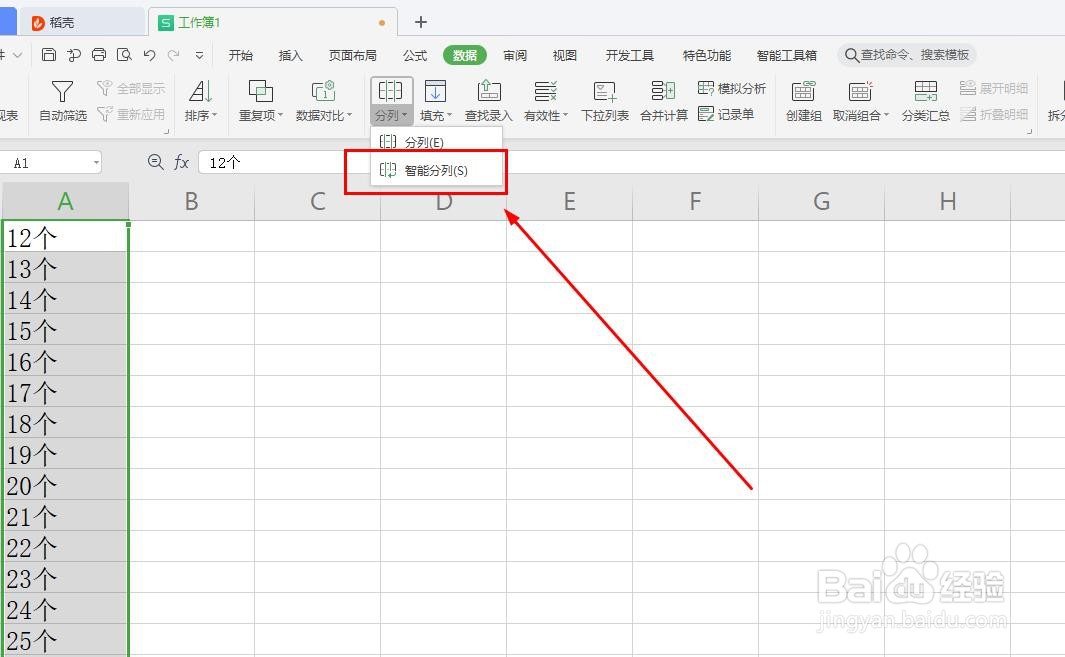
6、单击选择后打开智能分列窗口,如图
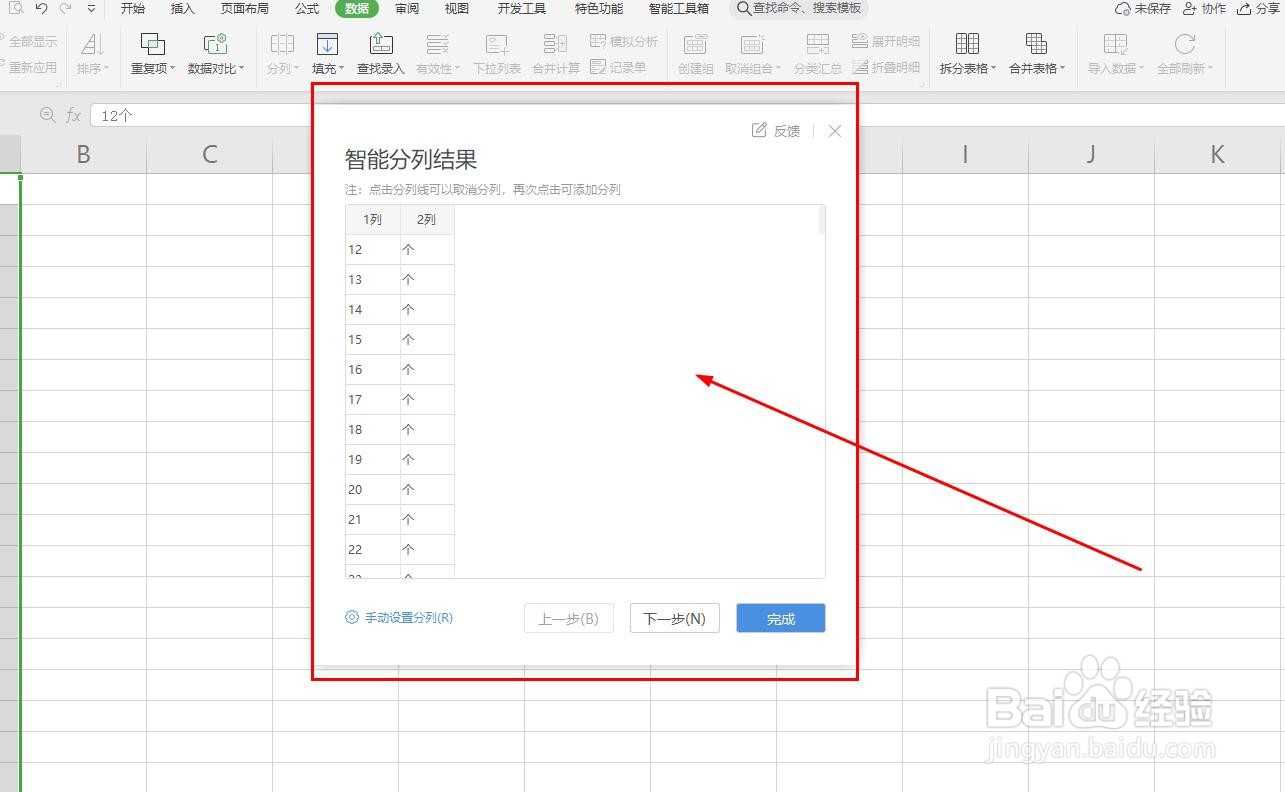
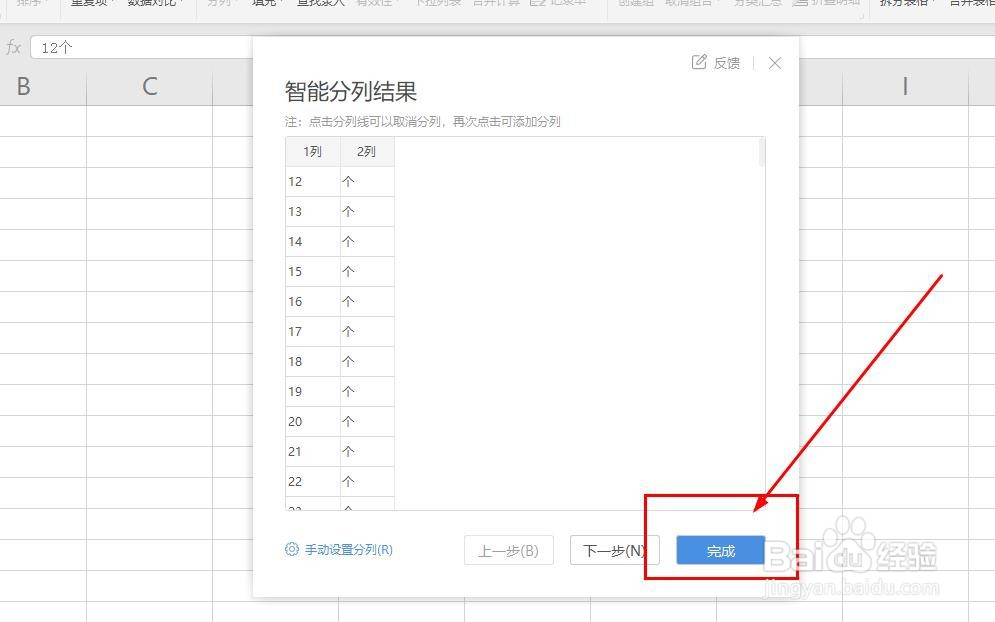
7、可以看到已经按数字和单位成分了两列,在预览窗口中

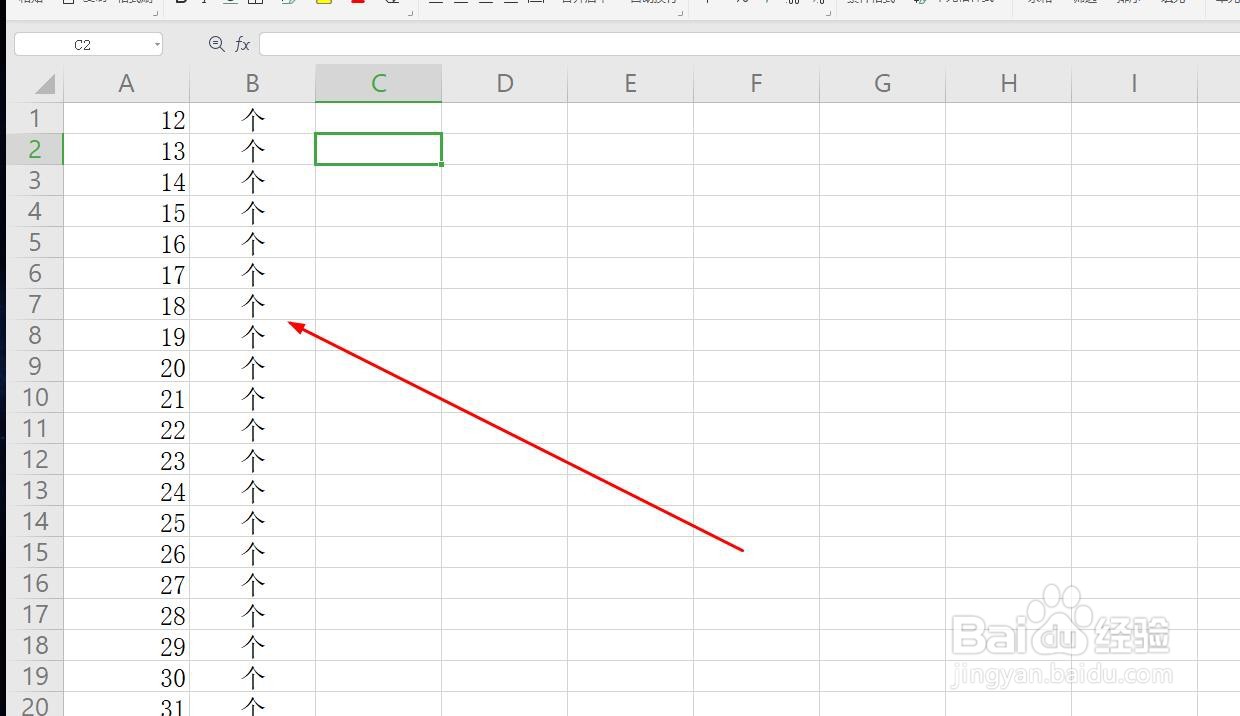
8、如果是想要的分列结果,就点击右下角的确定按钮,完成分列
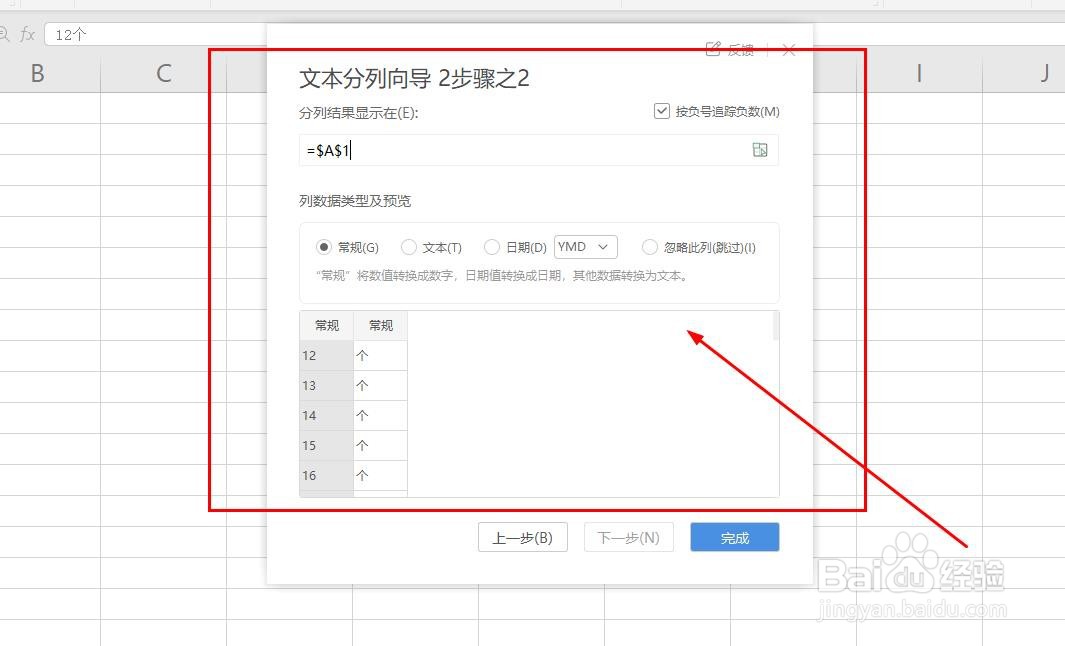
9、如果不是想要的分列结果,可以单击下一步,进入更多设置
时间:2026-04-26 09:10:19
1、打开要处理的表格,如图
2、可以看到是由数字和单位组成的
3、全选要处理的数据列
4、打开数据选项卡,如图
5、单击分列,会看到有一个智能分列的选项,如图
6、单击选择后打开智能分列窗口,如图
7、可以看到已经按数字和单位成分了两列,在预览窗口中
8、如果是想要的分列结果,就点击右下角的确定按钮,完成分列
9、如果不是想要的分列结果,可以单击下一步,进入更多设置
