Win10系统怎样为软件添加桌面快捷方式

 时间:2026-02-14 19:21:55

1、打开电脑,进入Win10系统桌面,点击“开始”图标。

Win10系统怎样为软件添加桌面快捷方式

2、在软件列表里找到需要添加桌面快捷方式的软件。

Win10系统怎样为软件添加桌面快捷方式

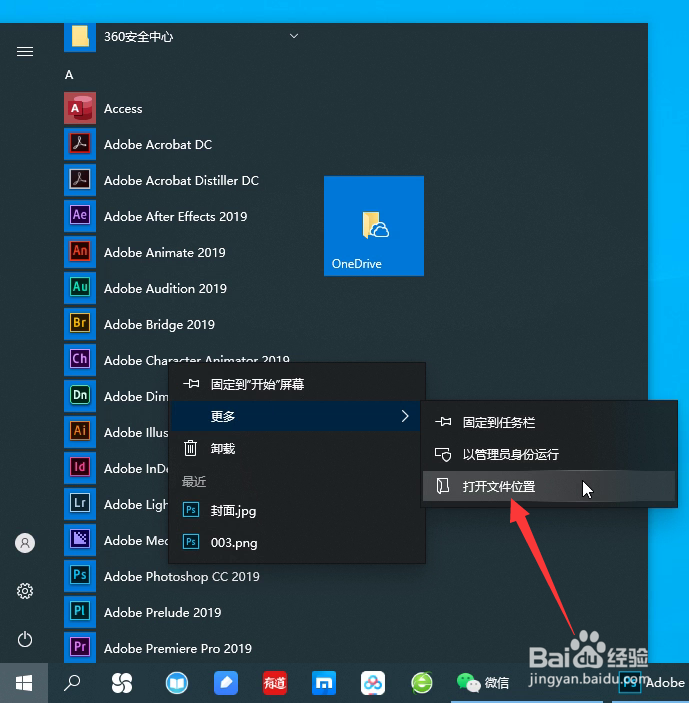
3、右键单击该软件图标,选择“更多——打开文件位置”。

Win10系统怎样为软件添加桌面快捷方式

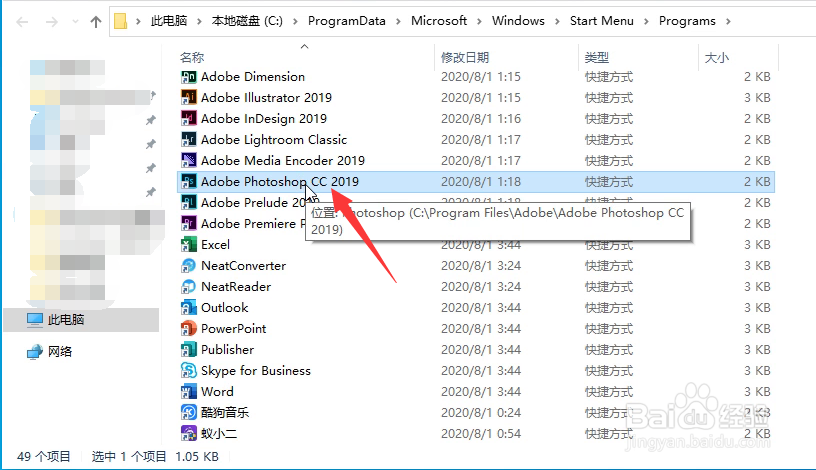
4、在打开的文件夹中选中该图标。

Win10系统怎样为软件添加桌面快捷方式

5、右键单击该软件图标,在菜单栏中选择“发送到——桌面快捷方式”。

Win10系统怎样为软件添加桌面快捷方式

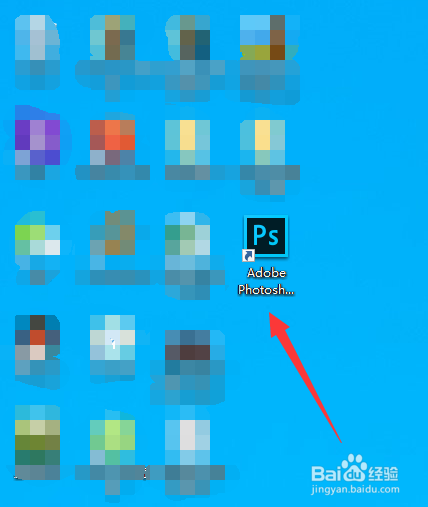
6、也可以直接按Ctrl+C复制,切换到桌面按Ctrl+V粘贴,最终效果如图所示。

Win10系统怎样为软件添加桌面快捷方式

1、打开电脑,进入Win10系统桌面,点击“开始”图标。

2、在软件列表里找到需要添加桌面快捷方式的软件。
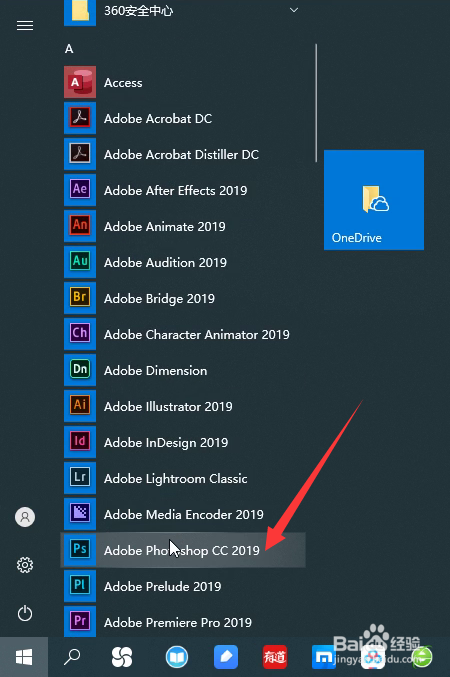
3、右键单击该软件图标,选择“更多——打开文件位置”。
4、在打开的文件夹中选中该图标。
5、右键单击该软件图标,在菜单栏中选择“发送到——桌面快捷方式”。
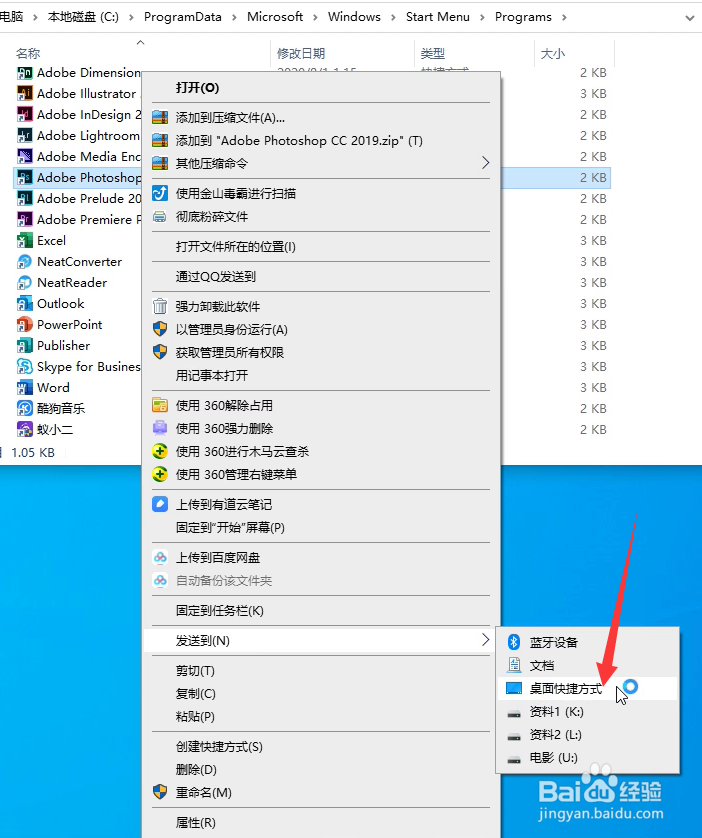
6、也可以直接按Ctrl+C复制,切换到桌面按Ctrl+V粘贴,最终效果如图所示。
  • 用DOS怎么查看用户账号
  • win10此电脑怎么放在桌面上?
  • win10系统管理员权限怎么获得?
  • WIN10之自带防火墙在哪里设置如何关闭与开启
  • win10系统如何快速更新
  • 热门搜索
    典故大全 蒙曼老师的简介 胳膊肌肉酸痛怎么办 波多野结衣电影大全 教学设计怎么写 湘南学院怎么样 简单折纸大全 蜘蛛女皇怎么玩 相声小品大全台词 动漫简笔画图片大全