1、在电脑桌面点击开始,找到我的电脑,点击打开。

2、选择一个磁盘,用来存放google下载的文件。

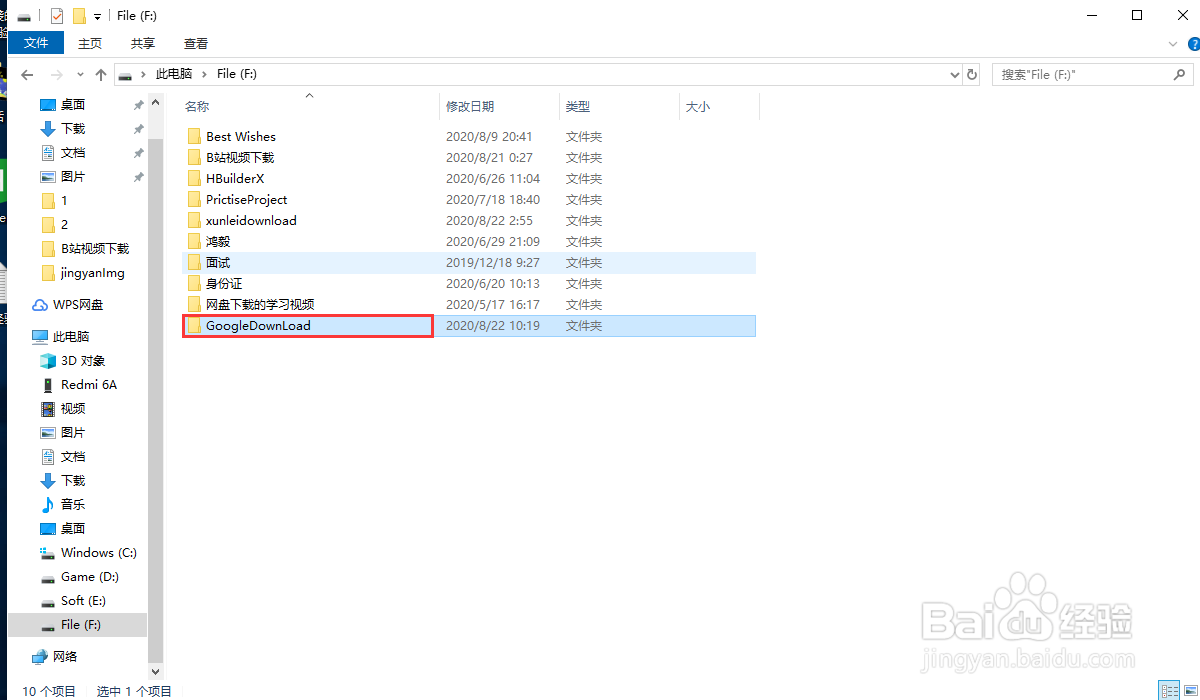
3、在选择的磁盘下新建一个文件夹,命名为GoogleDownLoad。
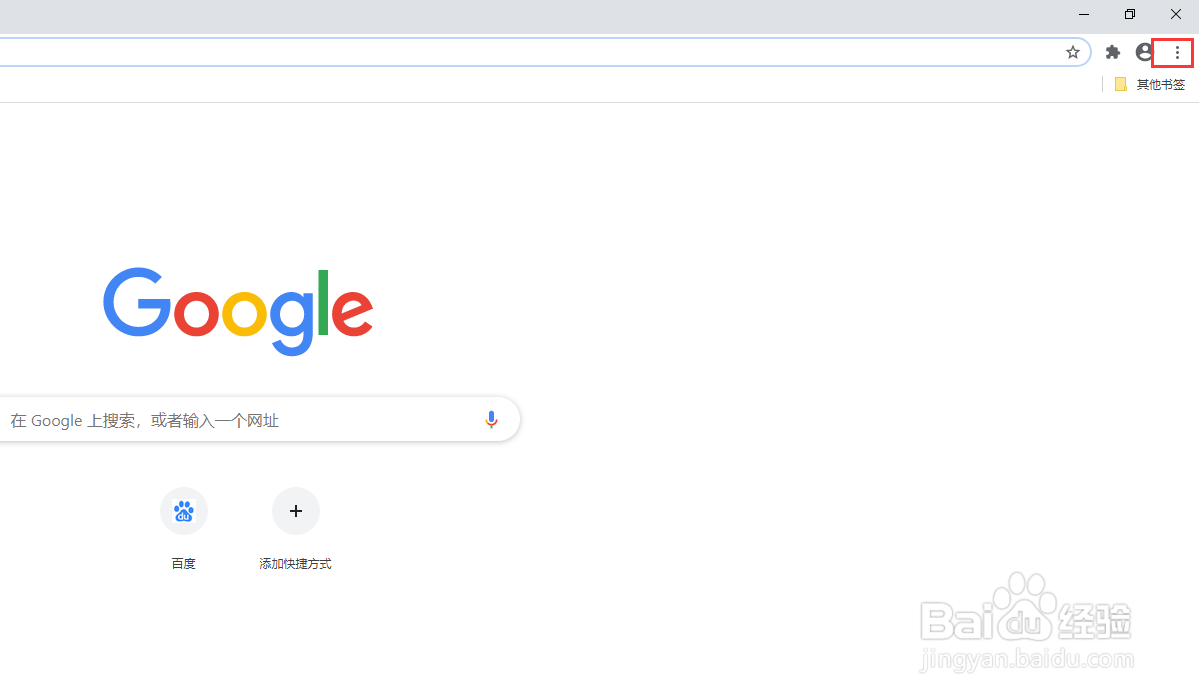
4、打开google浏览器,点击右上角的三个点,点击设置。
5、在弹出的设置界面点击高级。
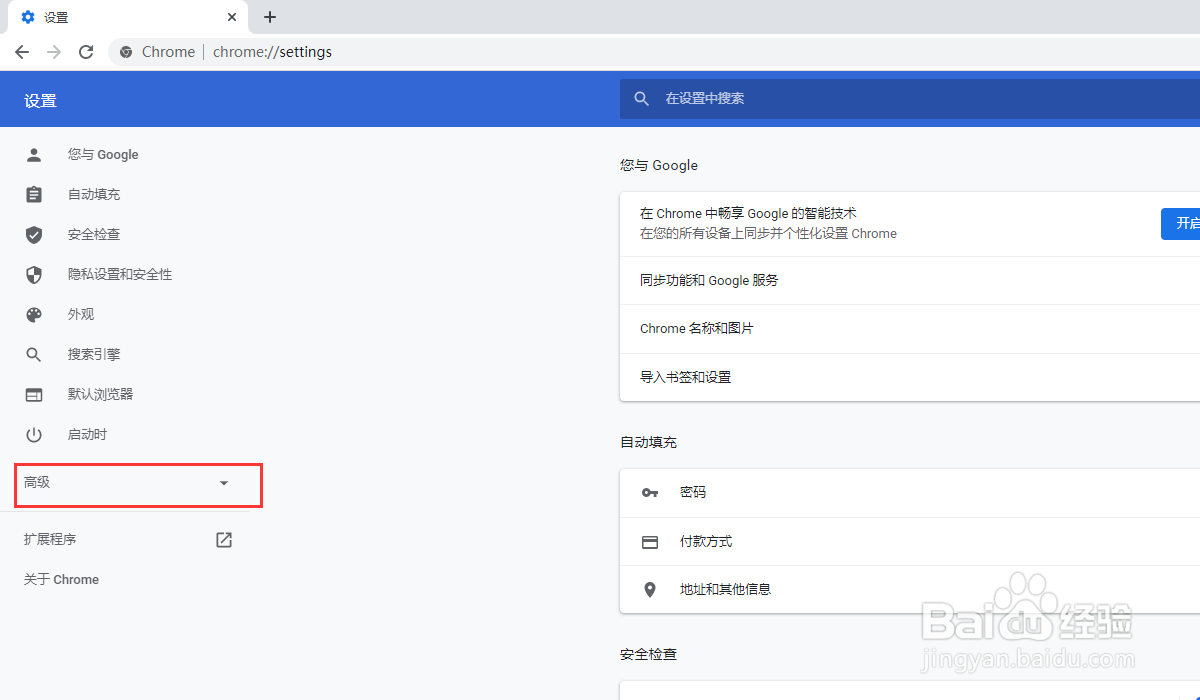
6、在高级中选择下载内容并点击。

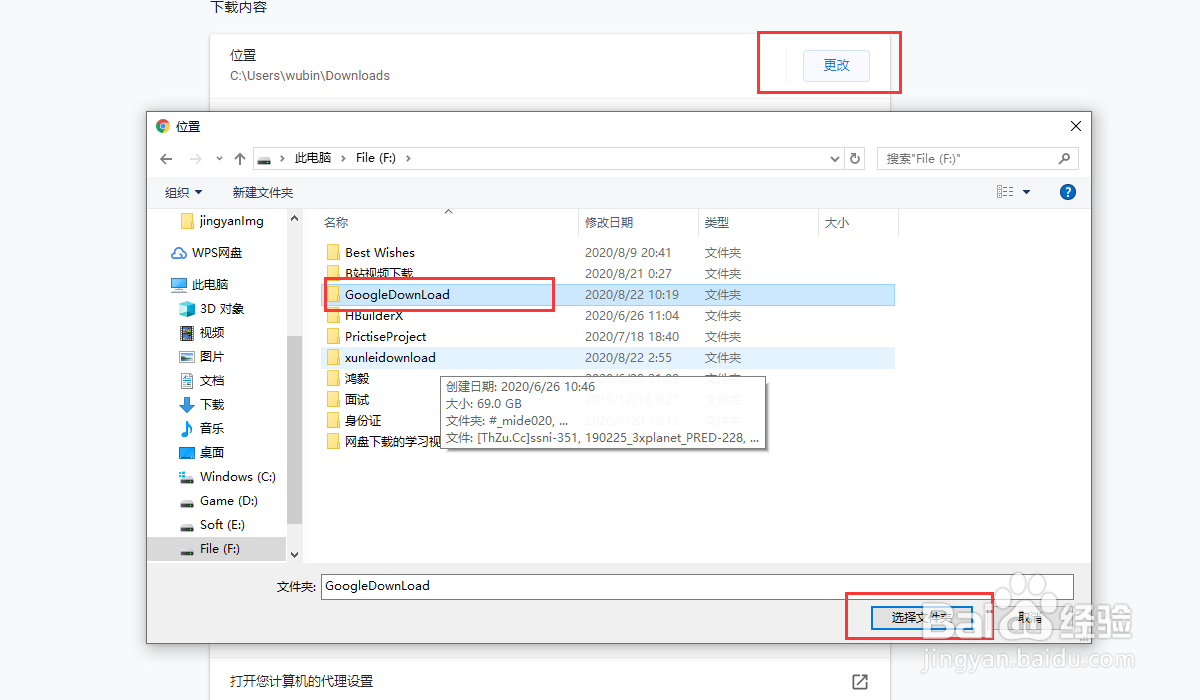
7、点击下载内容后右侧弹出界面中有一个更改按钮,点击更改。

8、点击更改按钮之后在弹出的文件夹选择页面中选择我们刚刚创建的文件夹,以后google浏览器下载的文件就全部存储在我们新建的这个文件夹了。
时间:2024-10-20 07:00:32
1、在电脑桌面点击开始,找到我的电脑,点击打开。
2、选择一个磁盘,用来存放google下载的文件。
3、在选择的磁盘下新建一个文件夹,命名为GoogleDownLoad。
4、打开google浏览器,点击右上角的三个点,点击设置。
5、在弹出的设置界面点击高级。
6、在高级中选择下载内容并点击。
7、点击下载内容后右侧弹出界面中有一个更改按钮,点击更改。
8、点击更改按钮之后在弹出的文件夹选择页面中选择我们刚刚创建的文件夹,以后google浏览器下载的文件就全部存储在我们新建的这个文件夹了。
