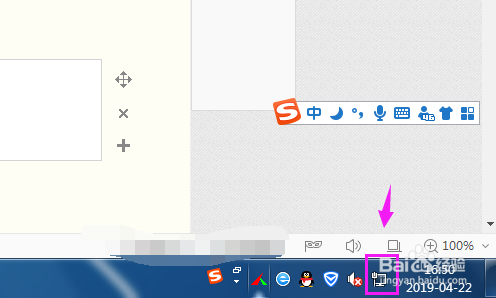
1、看到电脑右下方的网络图标,单击开,如图。
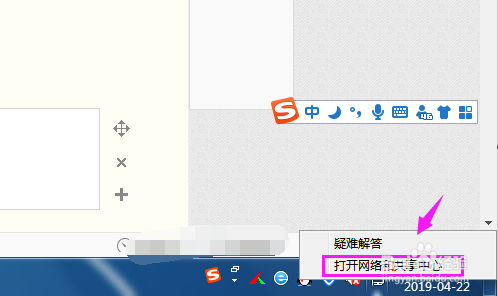
2、接着小编点开下【打开网络和共享中心】,如图。
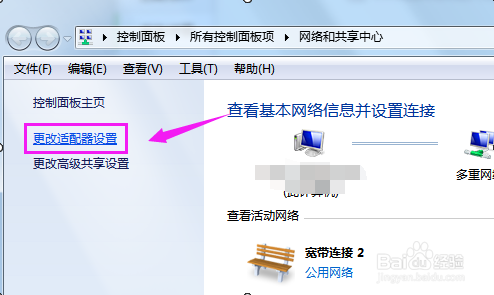
3、接着鼠标单击开【更改适配器设置】,如图。
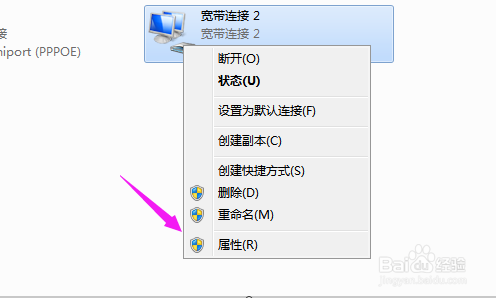
4、单击【宽带连接】,选择【属性】,如图。
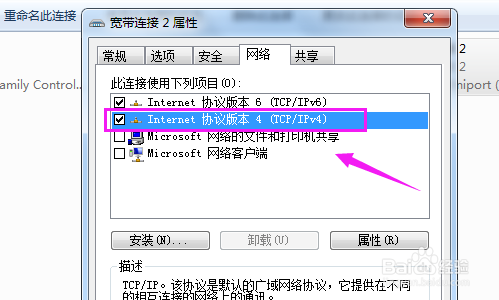
5、鼠标双击【Internet协议4】,如图。
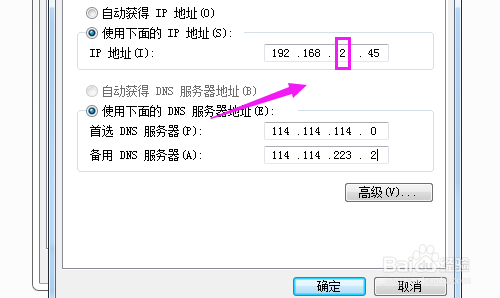
6、我们就设置为【自动获取IP】,其中小编框选的地3个数字设置在【0-254】之间,当然了不能和路由器的IP一样,假如路由器的是【192.168.1.1】,那么我们就只能设置在【0,2-254】之间了,如图。
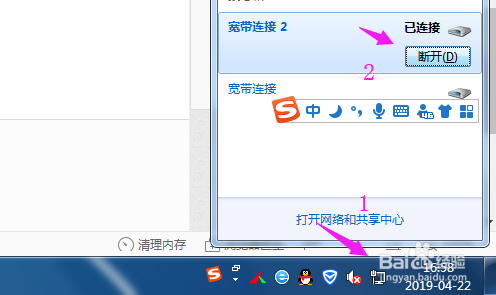
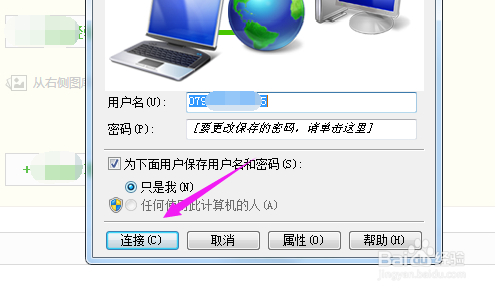
7、接着我们断开网络,重新连接下就好了,如图。
时间:2026-04-21 21:39:50
1、看到电脑右下方的网络图标,单击开,如图。
2、接着小编点开下【打开网络和共享中心】,如图。
3、接着鼠标单击开【更改适配器设置】,如图。
4、单击【宽带连接】,选择【属性】,如图。
5、鼠标双击【Internet协议4】,如图。
6、我们就设置为【自动获取IP】,其中小编框选的地3个数字设置在【0-254】之间,当然了不能和路由器的IP一样,假如路由器的是【192.168.1.1】,那么我们就只能设置在【0,2-254】之间了,如图。
7、接着我们断开网络,重新连接下就好了,如图。
