word表格后面的空白页怎么快速删除

 时间:2026-05-07 03:03:50

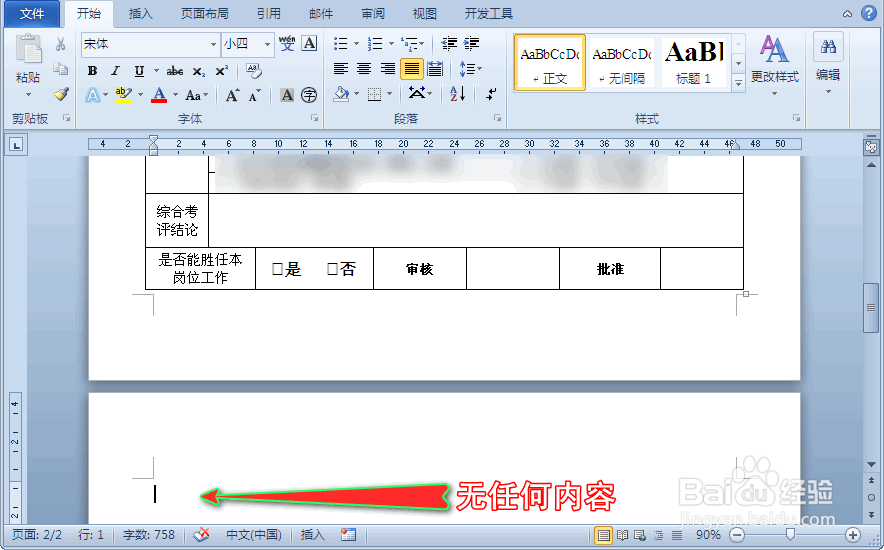
1、打开需要删除空白页的word文档,我们会发现表格后面的空白页中没有任何内容。按键盘上“Backpace”键或“Delte”键都不行,而且文档中也没有插入分页符如图所示:
word表格后面的空白页怎么快速删除

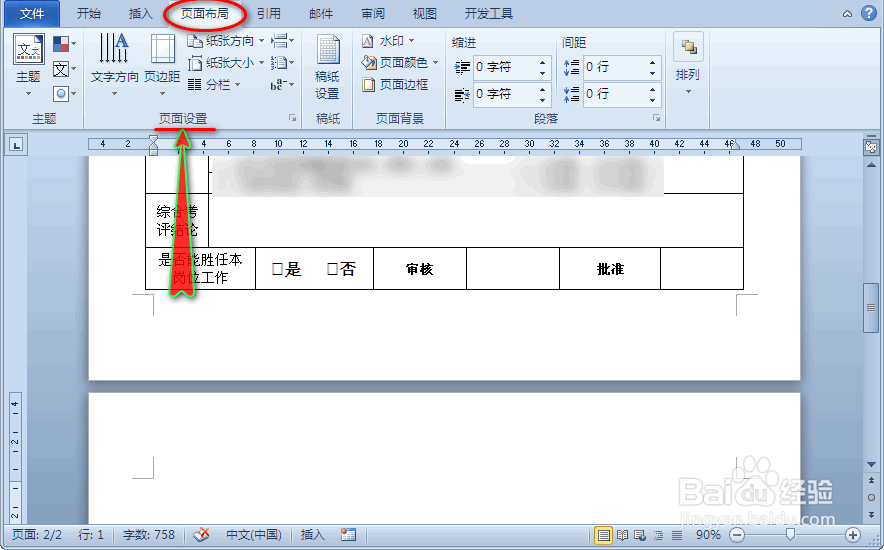
2、如何删除呢?我们单击主菜单中的“页面布局”选项,在其子项中找到“页面设置”子项。如图所示:
word表格后面的空白页怎么快速删除

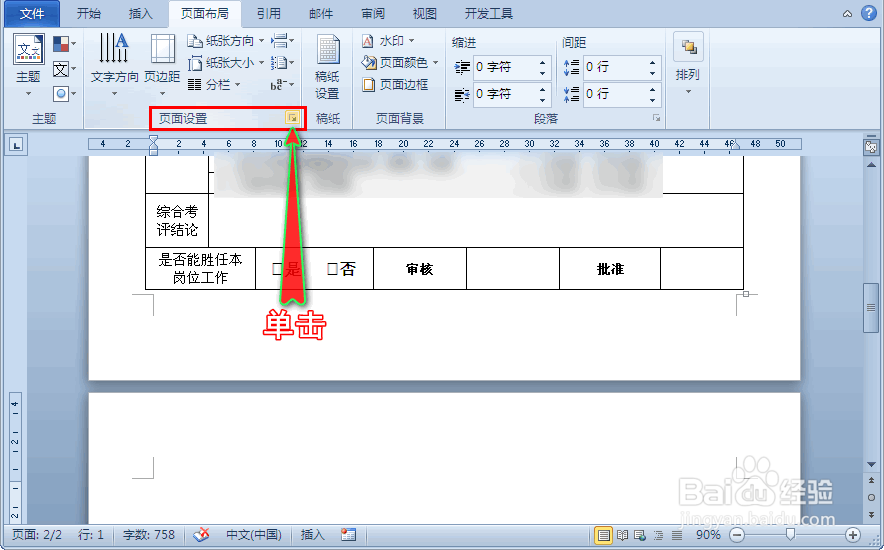
3、接着我们点击“页面设置”右侧斜向下的小箭头图标,这时将会出现对话窗。如图所示:
word表格后面的空白页怎么快速删除

word表格后面的空白页怎么快速删除

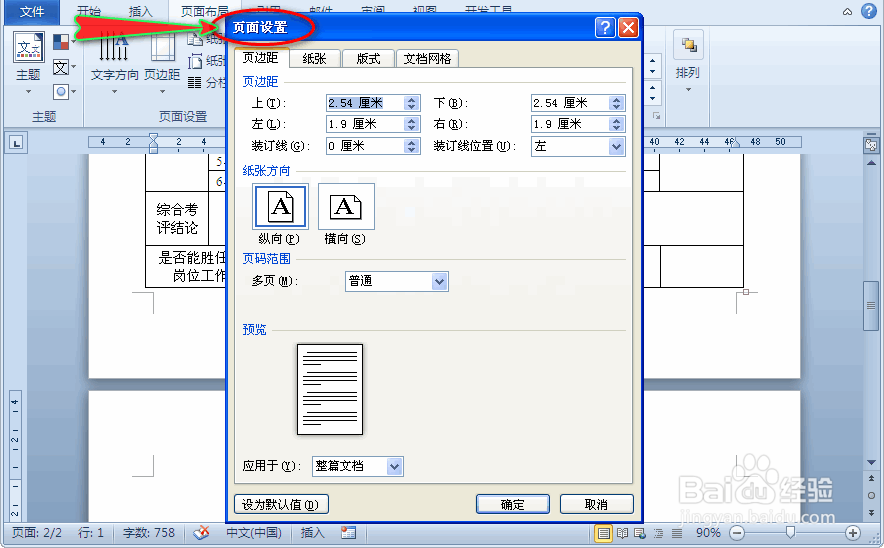
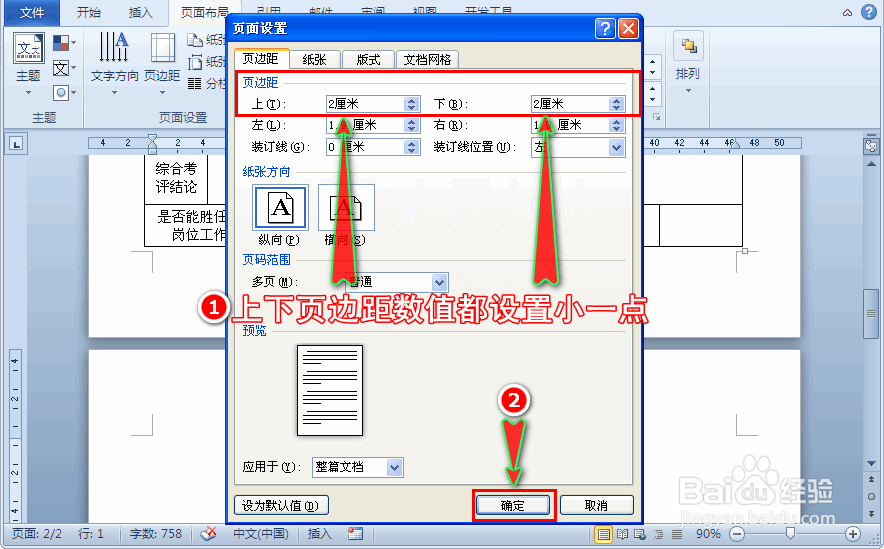
4、紧接着在“页面设置”对话窗的“页边距”界面中,我们将“上页边距”和“下页边距”的数值都设置小一些,比如将“2.54厘米改为2厘米”,再点击“确定”按钮。如图所示:
word表格后面的空白页怎么快速删除

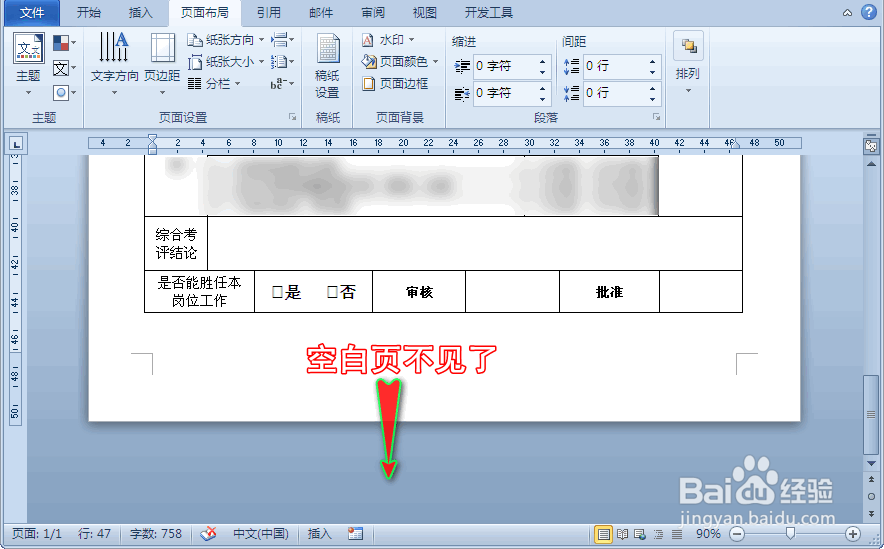
5、返回到word文档后,我们会发现之前死活删除不了的空白页不见了。如图所示:
word表格后面的空白页怎么快速删除

  • word多余的空白页如何删除
  • word2007中怎样给双行合一设置快捷键
  • word怎么用快捷键一步操作分页和增加空白页
  • 如何使用控制面板来卸载软件
  • word中怎么复制整页文档(包括页眉页脚)
  • 热门搜索
    玉屏风散的功效与作用 铜葫芦的摆放和作用 奥美拉唑肠溶胶囊的作用与功效 电容的作用 有关少先队的知识 酒店管理主要学什么 黄疸有什么症状 黑人性运动 知识与能力训练 四维彩超检查什么