ZBrush 2018中如何更换背景色及调整图标大小

 时间:2026-02-16 06:03:16

1、  这是打开ZBrush 2018的界面,其背景采用了渐变的效果,看上去较为舒服。但有时想用其它色作为背景该如何做呢?

ZBrush 2018中如何更换背景色及调整图标大小

2、  用鼠标点击文档菜单栏,软件会弹出一个选择框,它将归属文档类的所有选项都收纳到这个选项框中了。其中就有背景选项。

ZBrush 2018中如何更换背景色及调整图标大小

ZBrush 2018中如何更换背景色及调整图标大小

3、  鼠标移动到标有背景的框内,点击,软件会自动将当前的前景色作为背景色(这里前景色为白色);所以可以先将前景色设定好后,用鼠标点这里的背景框即可得到相应的背景色。

  还有一个方法,在背景框内点住鼠标左键不松手,移动鼠标去拾取所要的颜色,即可更改背景色。

ZBrush 2018中如何更换背景色及调整图标大小

4、  软件初装时,可以看到界面的图标十分大,看起来倒是蛮好的。但过大的图标将一些边角的图标全部挤压出显示界面,看不到也点不着。怎么办呢?
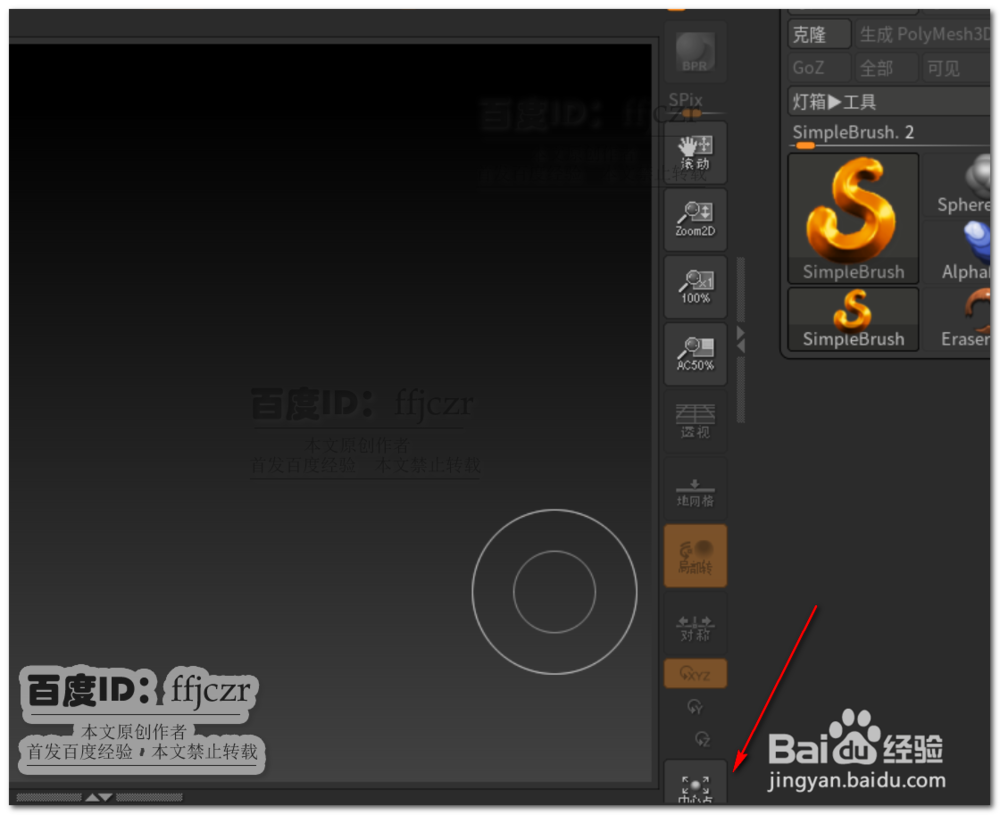
ZBrush 2018中如何更换背景色及调整图标大小

5、  点开首选项菜单栏,选择其中的界面选项。

ZBrush 2018中如何更换背景色及调整图标大小

6、  在界面选项弹出的列表中,选择UI;UI展开列表中第一项的按钮大小中,将滑块向左调到最小。

ZBrush 2018中如何更换背景色及调整图标大小

ZBrush 2018中如何更换背景色及调整图标大小

7、  修改数值后,软件会有提示,重启软件后即生效。从图2中可以看到重启软件后,所有图标都变小了,一些隐藏的图标也就显示出来了。

ZBrush 2018中如何更换背景色及调整图标大小

ZBrush 2018中如何更换背景色及调整图标大小

  • zbrush怎么保存
  • ZBrush史上最详细减面教程
  • Zbrush如何裁切物体
  • maya视图切换教程
  • zb怎么删除遮罩选中部分
  • 热门搜索
    吃什么可以抗衰老 湖南科技学院怎么样 攻略男主手册 刺梨可以减肥吗 成都的旅游景点 分封制的特点 湛江旅游攻略 成都市旅游景点 凉拌菜调料 蜈支洲岛旅游攻略