1、打开需要保护的Word文档。

2、点击左上角的【文件】选项卡。

3、点击上方的【信息】选项卡。

4、点击【保护文档】,
接着在展开项中点击【用密码进行加密】。

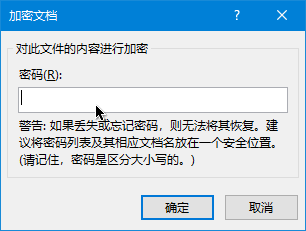
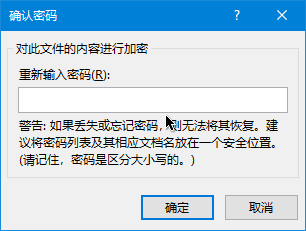
5、接着在提示框中两次输入密码确认加密。
6、接下来会提示输入密码才能打开文档。

7、若输入错误密码,则无法打开文档。


时间:2026-05-02 06:09:22
1、打开需要保护的Word文档。
2、点击左上角的【文件】选项卡。
3、点击上方的【信息】选项卡。
4、点击【保护文档】,
接着在展开项中点击【用密码进行加密】。
5、接着在提示框中两次输入密码确认加密。
6、接下来会提示输入密码才能打开文档。
7、若输入错误密码,则无法打开文档。
