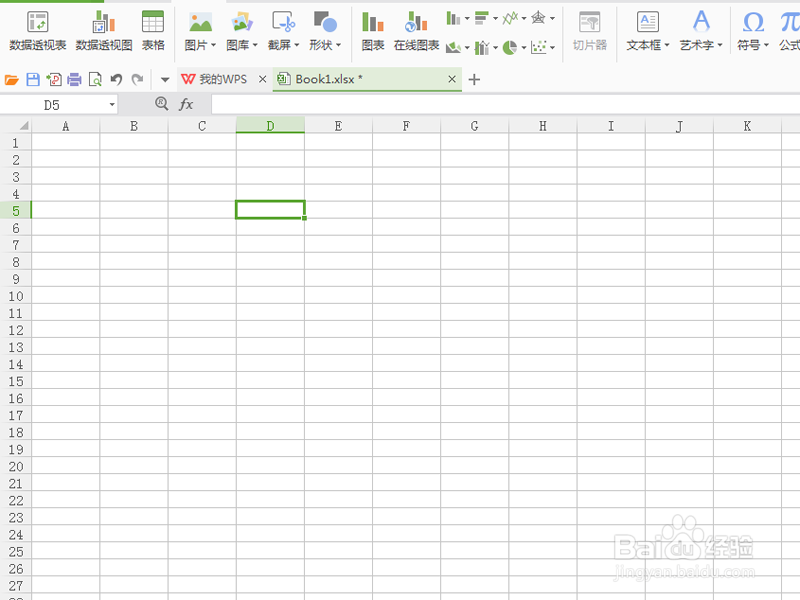
1、首先启动wps表格,新建一个空白工作薄,选择工作表sheet3.
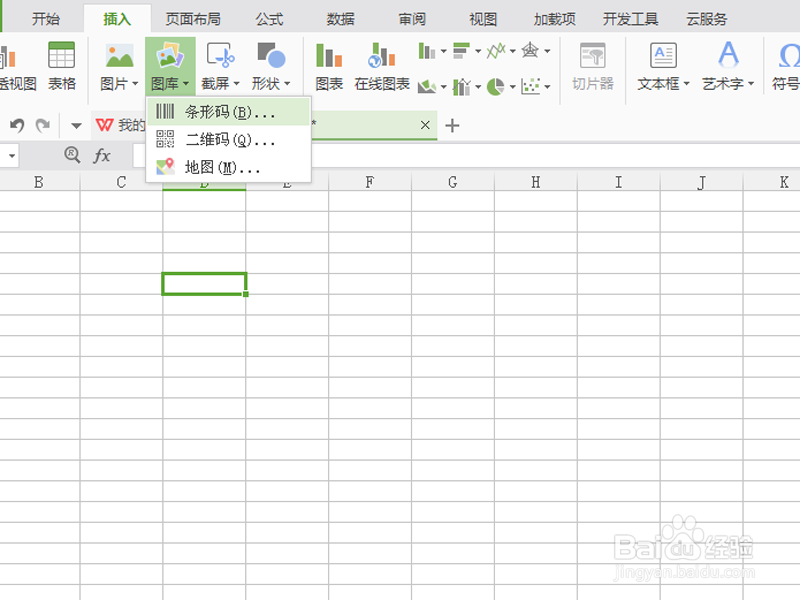
2、执行插入菜单,点击图库右下角的下拉三角,选择条形码。
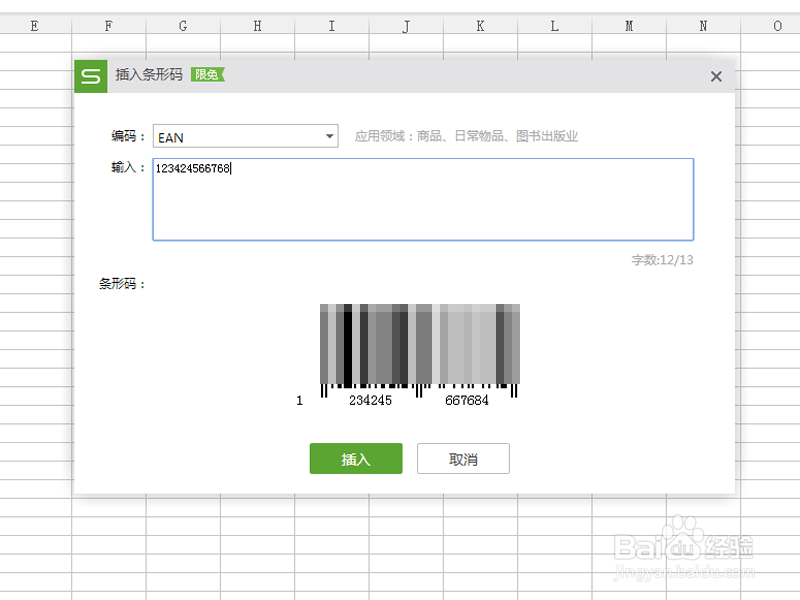
3、在插入条形码对话框中,设置编码为ena,在输入中输入数字内容。
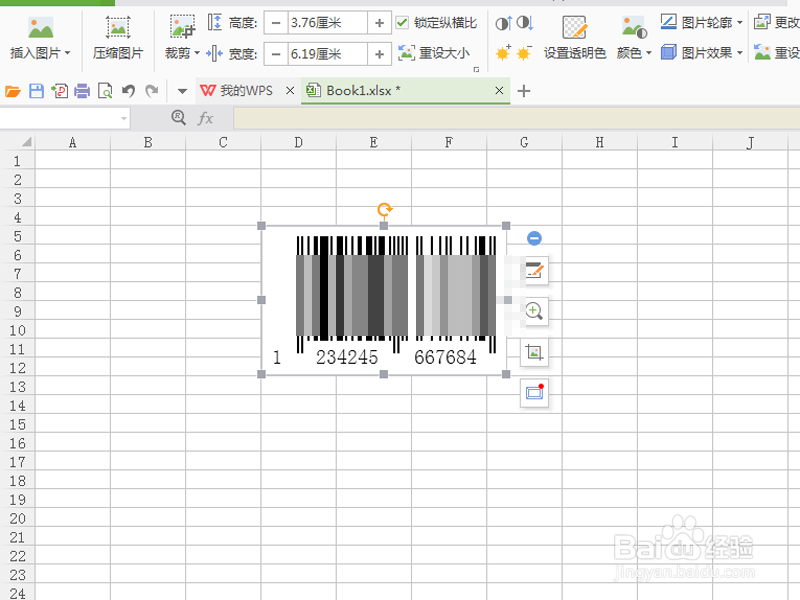
4、接着点击确定按钮,在工作表sheet3中就会自动生成一个条形码,查看结果。
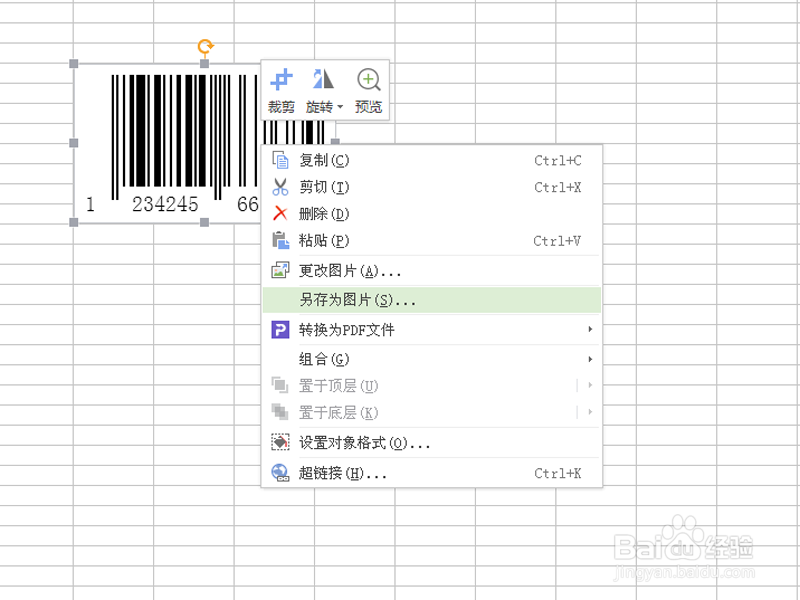
5、选择条形码,右键单击从下拉菜单中选择另存为图片命令。
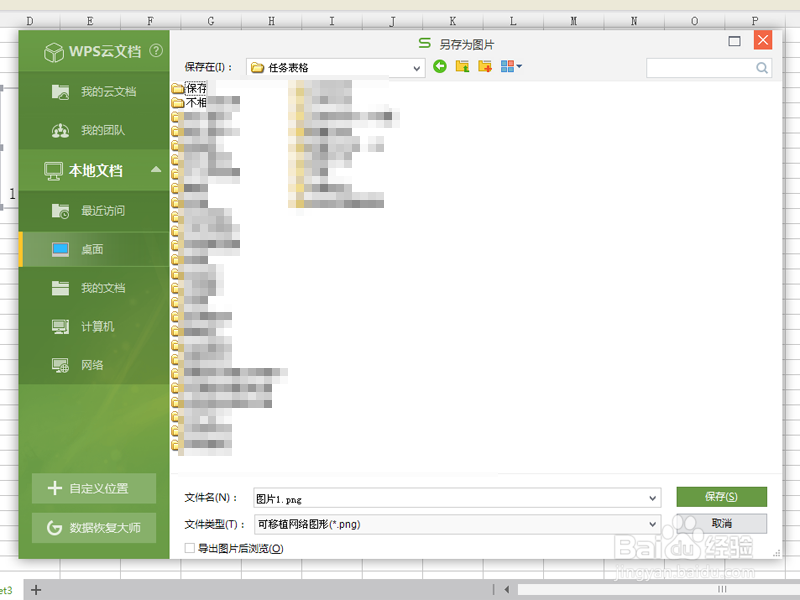
6、选择保存位置,将条形码保存在一个指定文件夹中即可。
时间:2026-04-24 10:38:21
1、首先启动wps表格,新建一个空白工作薄,选择工作表sheet3.
2、执行插入菜单,点击图库右下角的下拉三角,选择条形码。
3、在插入条形码对话框中,设置编码为ena,在输入中输入数字内容。
4、接着点击确定按钮,在工作表sheet3中就会自动生成一个条形码,查看结果。
5、选择条形码,右键单击从下拉菜单中选择另存为图片命令。
6、选择保存位置,将条形码保存在一个指定文件夹中即可。
