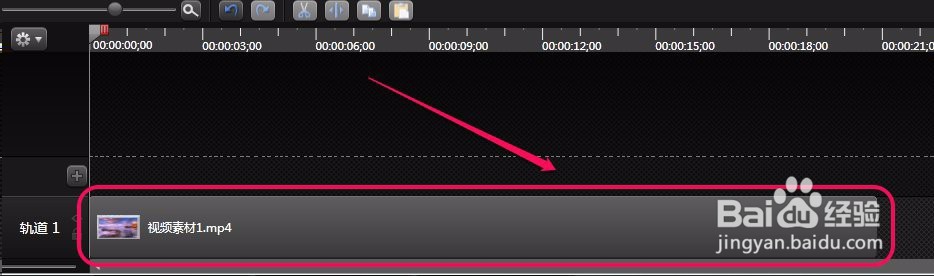
1、首先,打开软件,导入一个视频素材。
2、单击“标注”按钮。

3、用鼠标打开“形状”下拉菜单,选择“Pixelate”形状。
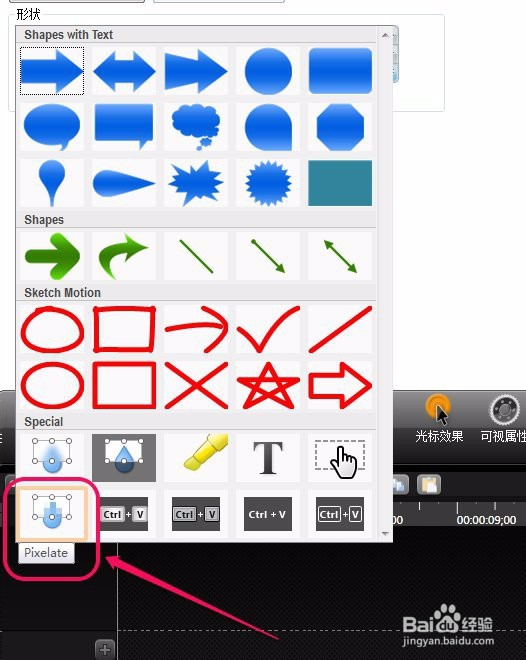
4、看到,“Pixelate”形状被自动添加到了轨道2上面。

5、将“Pixelate”形状用鼠标向右拖动到需要的位置。

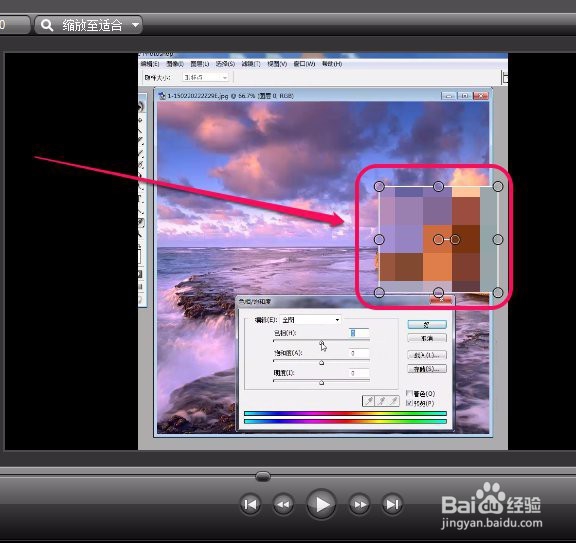
6、看到,视频中已经出现了一块马赛克区域。
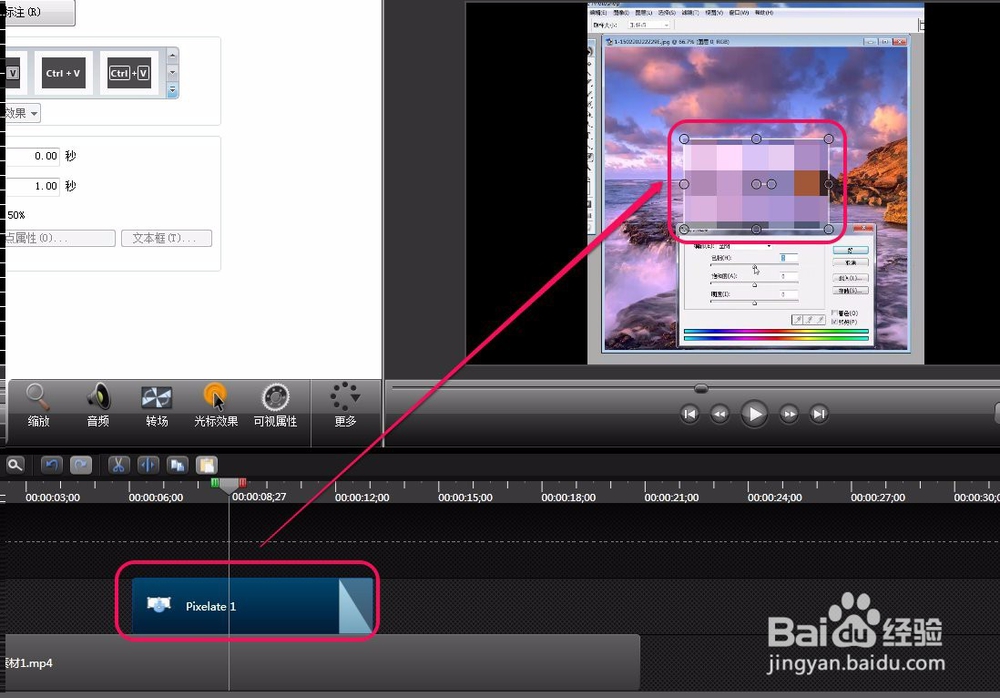
7、用鼠标拖动任意一个“马赛克”边框的缩放句柄,调整马赛克区域大小。
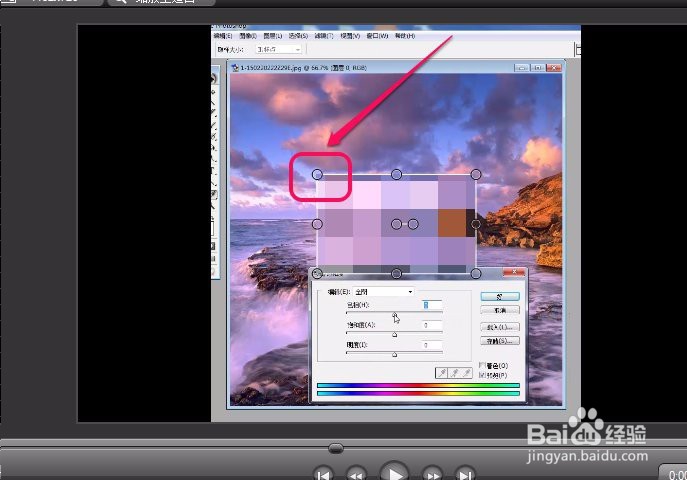
8、还可以用鼠标拖动马赛克区域到任意位置。

9、最后,马赛克被成功添加。
时间:2026-05-03 08:12:47
1、首先,打开软件,导入一个视频素材。
2、单击“标注”按钮。
3、用鼠标打开“形状”下拉菜单,选择“Pixelate”形状。
4、看到,“Pixelate”形状被自动添加到了轨道2上面。
5、将“Pixelate”形状用鼠标向右拖动到需要的位置。
6、看到,视频中已经出现了一块马赛克区域。
7、用鼠标拖动任意一个“马赛克”边框的缩放句柄,调整马赛克区域大小。
8、还可以用鼠标拖动马赛克区域到任意位置。
9、最后,马赛克被成功添加。
