PS-如何给图片添加白色边框

 时间:2024-10-12 05:29:11

1、打开PS,将一张图片插入到画布中,如图

PS-如何给图片添加白色边框

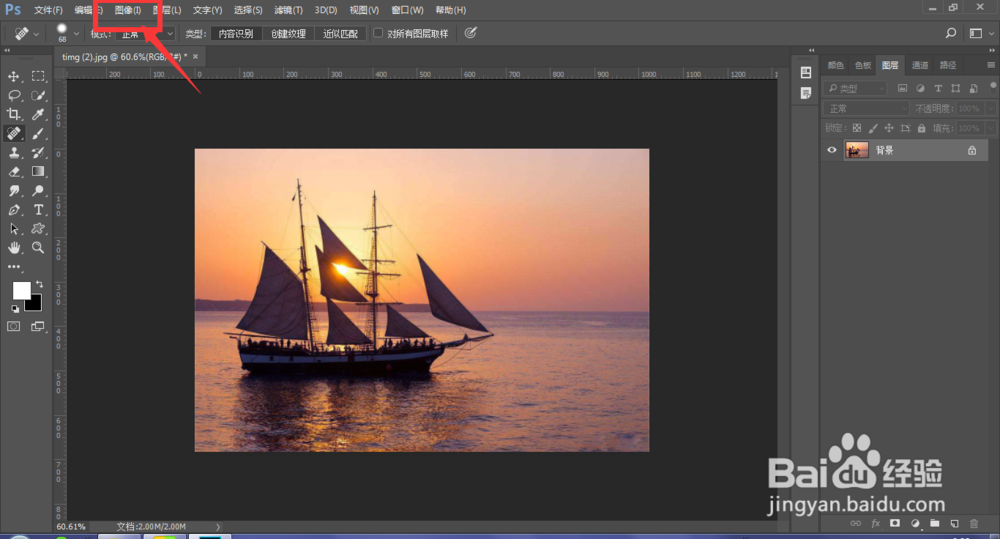
2、将图片置入到画布中后,选择菜单栏中的图像菜单,如图

PS-如何给图片添加白色边框

3、然后打开图像菜单,在下拉菜单中选择画布大小选项,点击打开

PS-如何给图片添加白色边框

4、在画布大小中,可以直接看到此图片的具体大小尺寸,点击画布扩展颜色,点击打开选择白色晃瓿淀眠【想要什么样的描边选取什么样的颜色】

PS-如何给图片添加白色边框

5、然后设置宽度和高度哥增加20像素【总宽度和总高度各增高20像素,及图片的每一个边缘都是10像素,想要边框多大,就需要考虑左右和上下各两面的距离之和】,最后设置后,点击确定。

PS-如何给图片添加白色边框

6、这样一个白色边框的图片制作而出。【在ps中想要什么样边框颜色都可以做到】

PS-如何给图片添加白色边框

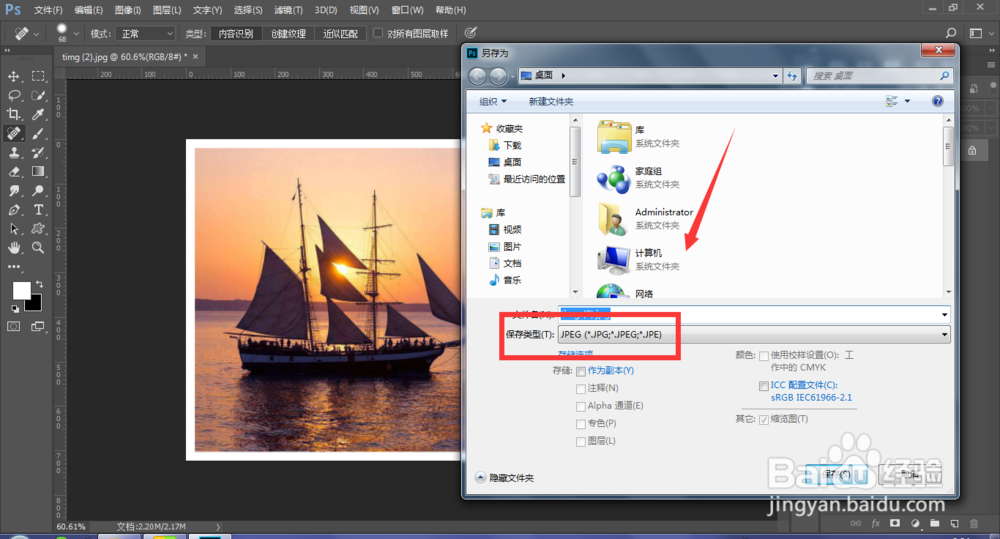
7、最后将文件保存。

PS-如何给图片添加白色边框
  • PS怎么给图片增加白边?
  • 怎么用ps给图片周围加上白边
  • PS中怎么画矩形边框
  • PS如何给图片添加边框效果
  • ps字体怎么加阴影
  • 热门搜索
    淘宝客服怎么做 玫瑰花茶怎么泡 宝贝英文怎么写 星月菩提怎么盘 蒙古包蚊帐怎么安装 史密斯燃气热水器怎么样 眼睛充血怎么快速消除 被老鼠咬了怎么办 银行余额调节表怎么做 普通话怎么考