Pr制作扭曲旋转文字

 时间:2026-02-13 07:39:18

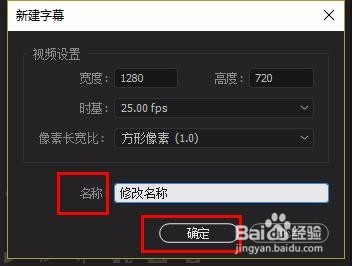
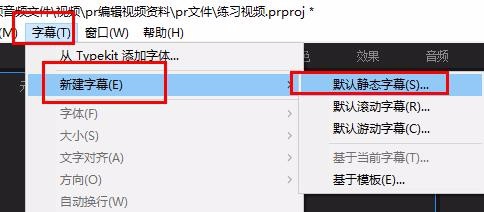
1、打开pr,在上方找到“字幕”-“新建字幕”-“默认静态字幕”

   更改“名称”,点击确定
Pr制作扭曲旋转文字

Pr制作扭曲旋转文字

2、在弹出面板中利用T(文字工具)输入想要的文字,修改颜色和字体等参数  

   完成后关闭面板即可

Pr制作扭曲旋转文字

3、在“项目”面板中找到文字,拖到视频轨道上

Pr制作扭曲旋转文字

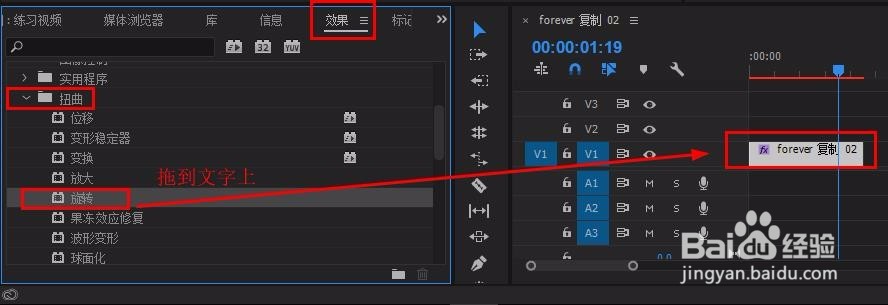
4、在“效果”面板搜索栏输入“旋转”,将其拖到文字上

  (“视频效果”-“扭曲”-“旋转”)
Pr制作扭曲旋转文字

5、在“效果控件”面板中找到“旋转”

   将时间标尺挪至文字开始处,打开“角度”前的动画图标,

建立开始关键帧,修改数值为360°

  将时间标尺向后移动数帧(可自定,建议不要太多),修改数值为0°,建立结尾关键帧

Pr制作扭曲旋转文字

Pr制作扭曲旋转文字

Pr制作扭曲旋转文字

6、根据文字的大小修改“旋转扭曲半径”

(让文字能全部进入旋转范围;数值越大,旋转范围越大)

播放即可

注意:可以以此尝试更多的数值变化,做不同的旋转效果

Pr制作扭曲旋转文字

  • pr边角定位的使用方法
  • 怎样能使变形稳定器效果稳定剪辑?
  • PR如何用覆盖按钮将素材覆盖到指定序列上
  • AU中如何设置音乐厅轻快效果?
  • PR怎么保存预设?
  • 热门搜索
    玺怎么读 cad怎么标注尺寸 马为什么站着睡觉 涟漪怎么读 怎么降血脂 麦多馅饼的做法 冻豆腐怎么做好吃 为什么ipad连不上wifi 大头菜的家常做法 金秘书为什么那样