Uplay更新失败解决办法,育碧更新失败怎么办

 时间:2026-04-27 06:51:46

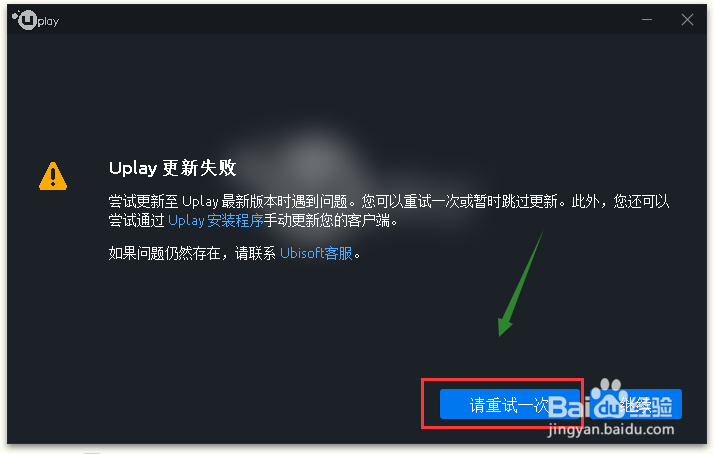
1、首先我们还是试一下重试一次,如果无法成功,继续往下看,如下图所示
Uplay更新失败解决办法,育碧更新失败怎么办

2、接下来,我们右键单击此电脑,选择属性,如下图所示

Uplay更新失败解决办法,育碧更新失败怎么办

3、选择控制面板主页进入,如下图所示

Uplay更新失败解决办法,育碧更新失败怎么办

4、继续选择网络和internet ,如下图所示

Uplay更新失败解决办法,育碧更新失败怎么办

5、选恩仗择网络和共享中缝柱泥心,如下图所示

Uplay更新失败解决办法,育碧更新失败怎么办

6、点击网络连接的名称,如下图所示

Uplay更新失败解决办法,育碧更新失败怎么办

7、进入属性界面,点击下方的属性按钮,如下图所示

Uplay更新失败解决办法,育碧更新失败怎么办

8、选择Internet协议版本4,点击属性按钮,如下图所示

Uplay更新失败解决办法,育碧更新失败怎么办

9、勾选使用下列DNS服务器,输入首选:8.8.8.8备选:114.114.114.114。点击确定按钮铲海,重新登入Uplay即可,如下图所示

Uplay更新失败解决办法,育碧更新失败怎么办

Uplay更新失败解决办法,育碧更新失败怎么办

  • 刺客信条:叛变怎么调中文
  • 修改Ubisoft Connect/UPLAY游戏存储路径
  • 育碧怎么设置中文
  • 育碧游戏怎么同步到steam库
  • steam买的育碧游戏怎么激活
  • 热门搜索
    辐射4代码怎么用 旧衣服怎么处理 方舟生存进化怎么玩 中国矿业大学怎么样 苦菊怎么做好吃 k3次列车怎么买票 老婆性冷淡怎么办 康宝莱奶昔减肥怎么样 笔记本电脑配置怎么看 无线鼠标怎么连接