1、打开ps并新建画布

2、点击左侧“多边形工具”,调整上方的菜单栏的参数


3、在画布上拉出一个三角形,并点击“图层”,“栅格化”,“形状”,使之变成普通图层

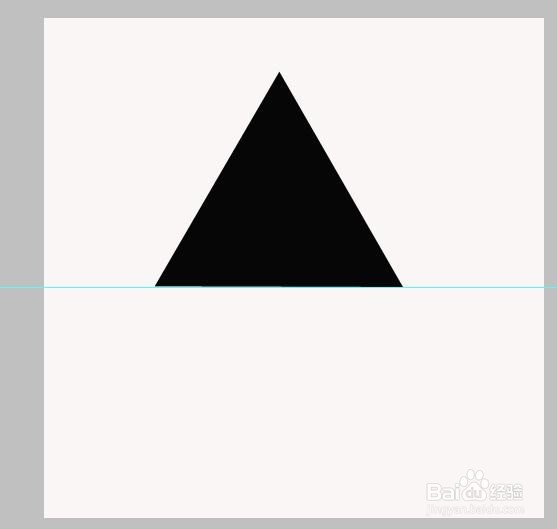
4、同样道理,得到一个小的三角形,得到“形状2”图层

5、按住Ctrl键同时点击“形状2”图层,使之变成选区

6、把小三角形移动到打三角形内,并合并这两个三角形图层

7、把背景色调整为白色

8、按Delete键删除小三角形选区内的内容,就可以得到想要的效果了

时间:2026-04-22 23:57:42
1、打开ps并新建画布
2、点击左侧“多边形工具”,调整上方的菜单栏的参数
3、在画布上拉出一个三角形,并点击“图层”,“栅格化”,“形状”,使之变成普通图层
4、同样道理,得到一个小的三角形,得到“形状2”图层
5、按住Ctrl键同时点击“形状2”图层,使之变成选区
6、把小三角形移动到打三角形内,并合并这两个三角形图层
7、把背景色调整为白色
8、按Delete键删除小三角形选区内的内容,就可以得到想要的效果了
