1、打开【电脑桌面】,找到要处理的文档,拖动处理以后会有对话框弹出。

2、在弹出的对话框里面,点击【取消】选项,需要关闭对应的程序。
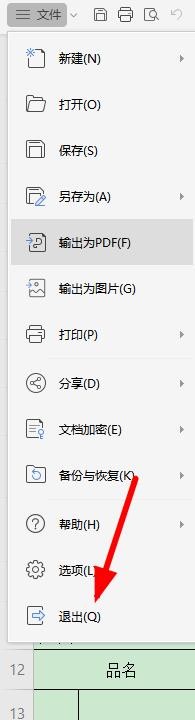
3、再就是可以右键点击选择【360解除占用】,继续下一步操作。

4、在弹出的对话框里面,会显示出占用的程序,选择【解锁】。

5、解锁需要结束占用的进程,点击【确定】菜单。

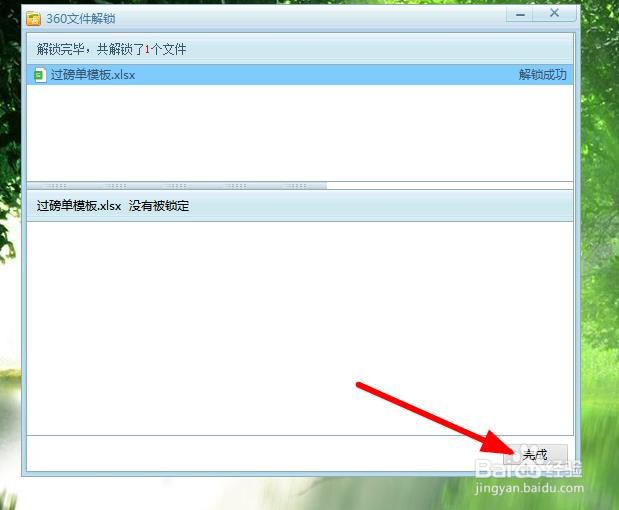
6、解除占用以后,点击右下方的【完成】菜单。
7、最后重新尝试处理操作,就可以了,选择【重启电脑】。
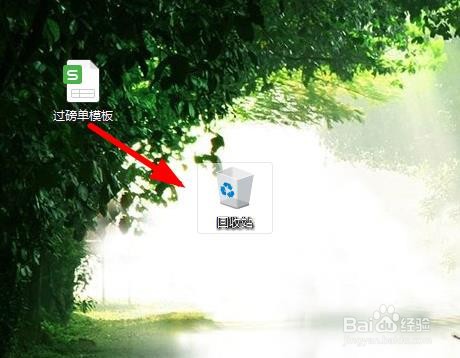
1、1.打开【电脑桌面】,找到要处理的文档,拖动处理以后会有对话框弹出。
2.在弹出的对话框里面,点击【取消】选项,需要关闭对应的程序。
3.再就是可以右键点击选择【360解除占用】,继续下一步操作。
4.在弹出的对话框里面,会显示出占用的程序,选择【解锁】。
5.解锁需要结束占用的进程,点击【确定】菜单。
6.解除占用以后,点击右下方的【完成】菜单。
7.最后重新尝试处理操作,就可以了,选择【重启电脑】。
