如何使用Word对图片修图(删除背景)?(上篇)

 时间:2026-02-12 21:07:55

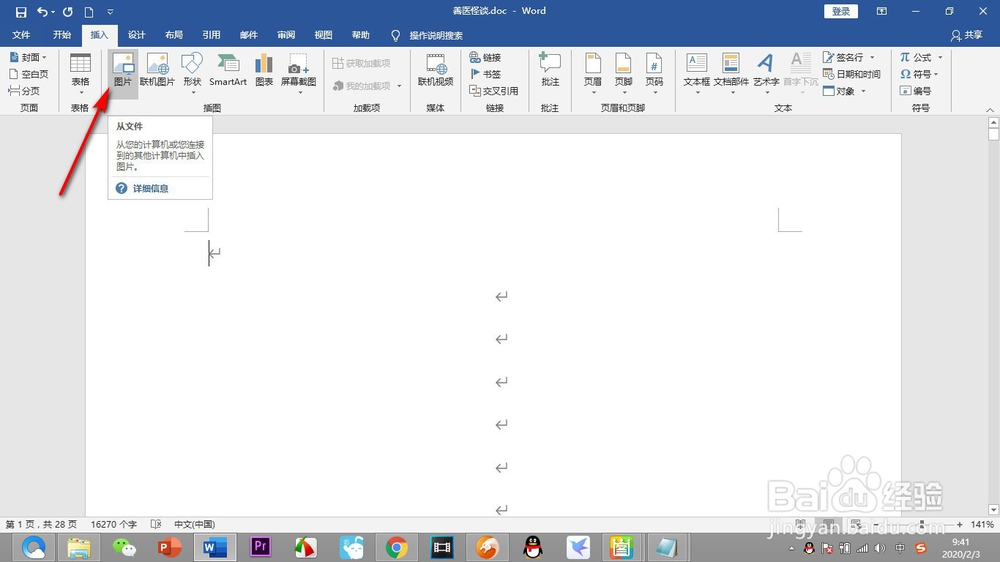
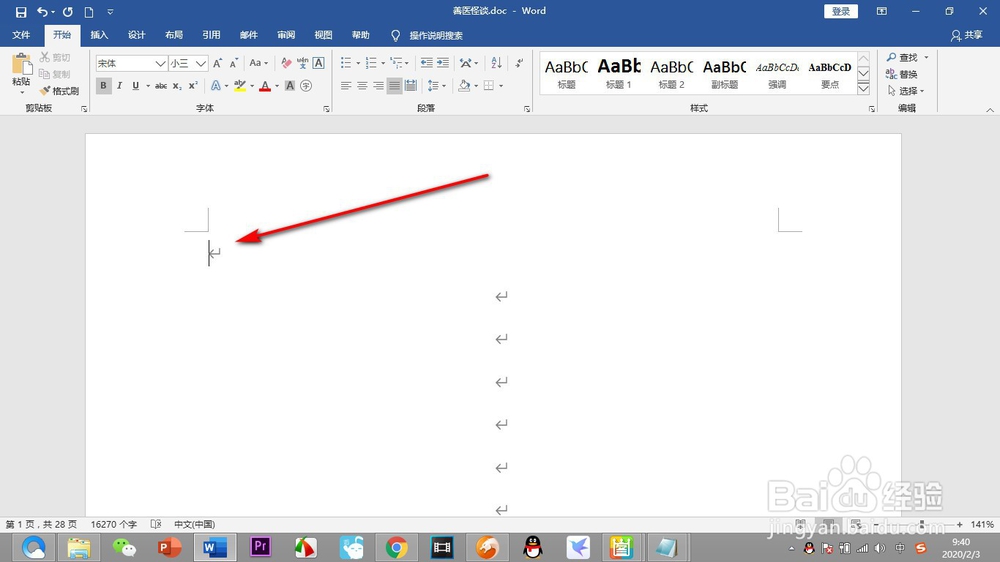
1、打开Word,我们首先要插入一张图片追霜阅,鼠标点击,定位光标插入位置。
如何使用Word对图片修图(删除背景)?(上篇)

2、然后点击上方菜单栏中的——插入选项卡。

如何使用Word对图片修图(删除背景)?(上篇)

3、在插入选项卡下方,找到——插入图片的按钮,鼠标左键点击一下。

如何使用Word对图片修图(删除背景)?(上篇)

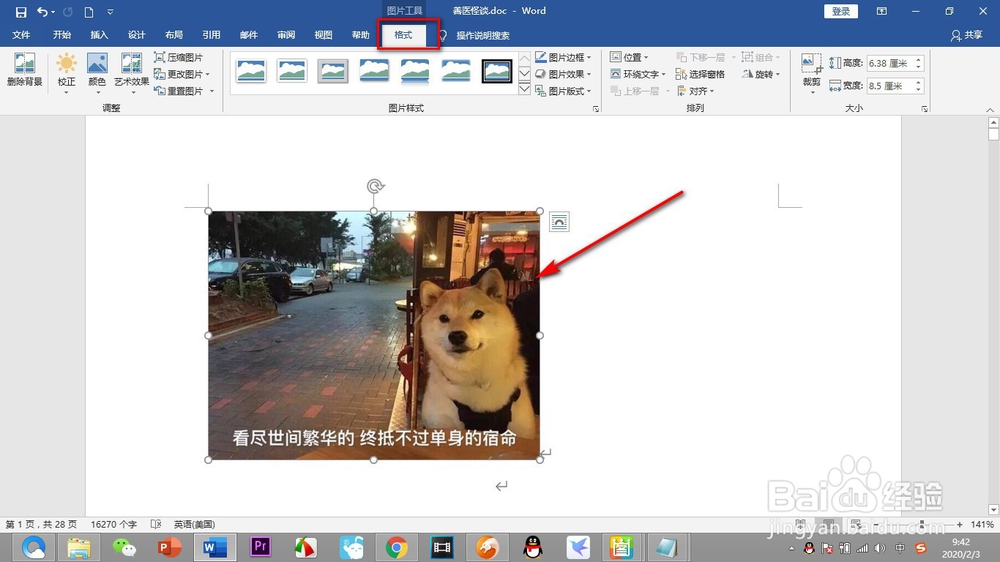
4、在弹出的文件夹中鼠标点击选中图片,然后点击下方晃薪的——插入按钮。

如何使用Word对图片修图(删除背景)?(上篇)

5、这样就将图片插入到光胳川标额位置,拖拽图片上的锚点调整到合适的大小。

如何使用Word对图片修图(删除背景)?(上篇)

1、1.打开Word,我们首先要插入一张图片,鼠标点击,定位光标插入位置。

2.然后点击上方菜单栏中的——插入选项卡。

3.在插入选项卡下方,找到——插入图片的按钮,鼠标左键点击一下。

4.在弹出的文件夹中鼠标点击选中图片,然后点击下方的——插入按钮。

5.这样就将图片插入到光标额位置,拖拽图片上的锚点调整到合适的大小。

  • 泵站监测控制系统—泵站自动化监测与控制系统
  • 怎样能快速治好急性肠炎
  • 如何使用Maestro修改数据库自增数量
  • protues电路仿真使用简易教程
  • 三国杀国战武将组合:[5]曹操夏侯渊
  • 热门搜索
    电脑黑屏怎么回事 油汀取暖器怎么样 疤痕疙瘩怎么办 科幻小说怎么写 我的世界地牢怎么找 千层饼怎么做 花生酱怎么吃 自我检讨怎么写 电脑开机蓝屏怎么办 切辣椒手辣怎么办