Excel自动判断需突出数据并填充颜色

 时间:2024-10-12 05:29:13

1、建立数据表格

Excel自动判断需突出数据并填充颜色

2、我们最终结果想让B1单元格内容变更的时候,下方表格对应的数据改变颜色

Excel自动判断需突出数据并填充颜色

3、选中元格》数据选项》数据验证》弹出窗口中选择序列》最后在下方的填空处把各个条件用逗号隔开全部输入即可。

Excel自动判断需突出数据并填充颜色

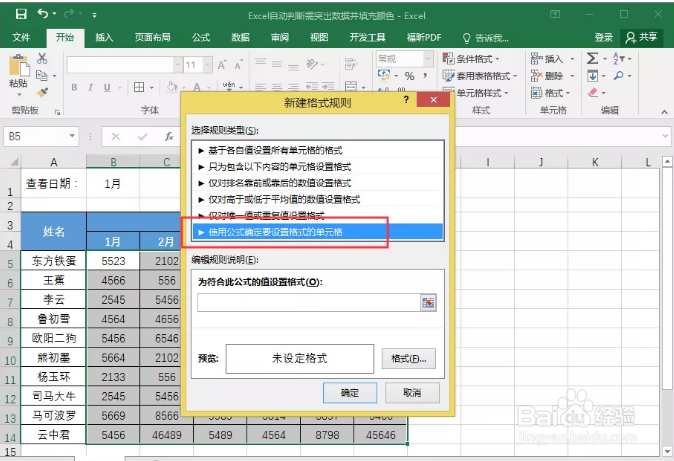
4、选择好我们需要设置条竭惮蚕斗件格式的区域,然后点击“开始”,开始栏目找到“条件格式”选项,在下拉菜单,选择“新建规则”

Excel自动判断需突出数据并填充颜色

5、在“新建规则”对话框,选择“使用公式确定设置格式的单元格”如图

Excel自动判断需突出数据并填充颜色

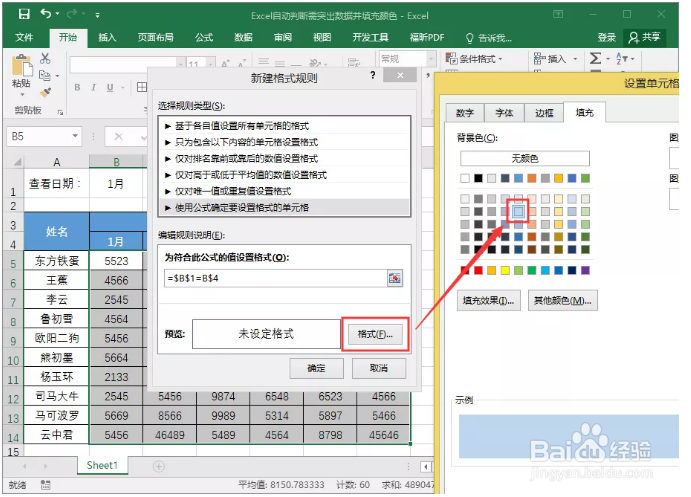
6、输入公式:=$B$1=B$4

Excel自动判断需突出数据并填充颜色

7、在选定“格式”按钮,选择要突出的颜色,然后确定

Excel自动判断需突出数据并填充颜色

8、查看数据时,点选B1单元格,选择不同的条件,对应的月份的数据就会变换单元格颜色。

Excel自动判断需突出数据并填充颜色
  • 如何使用sumif函数给指定单元格求和
  • excel如何实现条件求和
  • Excel自制适用自己的筛选模板及使用
  • 如何快速选择指定区域几列数据
  • 在Excel中,巧用连接符“&”
  • 热门搜索
    宽带密码怎么改 格力中央空调怎么样 静怎么组词 背上长痘痘怎么办 cf烟雾头怎么调最清楚win7 狗狗感冒了怎么办 上颚肿痛是怎么回事 weekend怎么读 老年人便秘怎么办 子网掩码怎么算