1、打开dbForge Studio
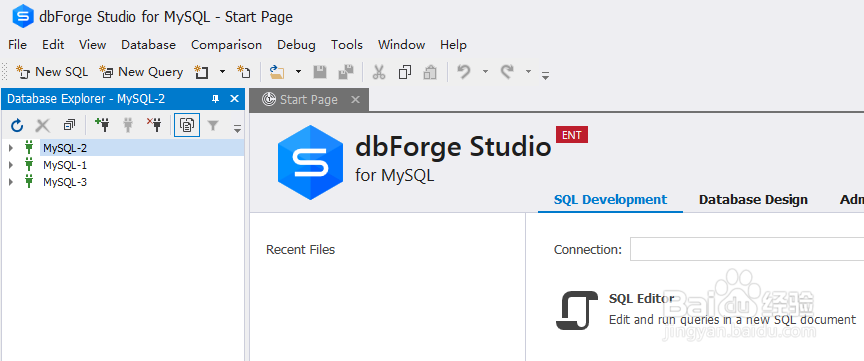
2、右击要打开的数据库连接,点击【open】

3、展开数据库连接

4、在【start page】的【database design】中点击【find database object】

5、勾选数据库连接,然后点击【select】

6、勾选数据库与用户,然后点击【generate】

7、选择【PDF】及文档保存目录,然后点击【generate】

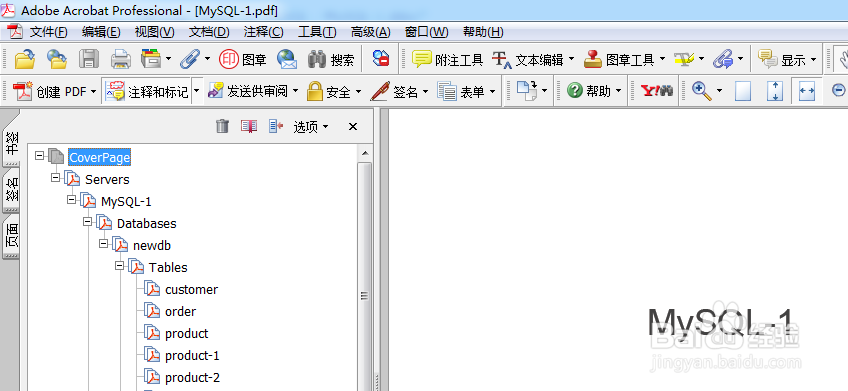
8、此时PDF格式的数据库文档就生成了

9、查看到生成的PDF文档
时间:2026-04-26 13:24:32
1、打开dbForge Studio
2、右击要打开的数据库连接,点击【open】
3、展开数据库连接
4、在【start page】的【database design】中点击【find database object】
5、勾选数据库连接,然后点击【select】
6、勾选数据库与用户,然后点击【generate】
7、选择【PDF】及文档保存目录,然后点击【generate】
8、此时PDF格式的数据库文档就生成了
9、查看到生成的PDF文档
