1、登录“优酷”软件。

2、在首页面,找到“我的”。

3、进入后,找到“上传”。

4、进入后,点击“视频夹”。

5、进入后,点击“创建视频夹”。

6、进入后,为视频写一个“标题”,还可以介绍一下视频夹。
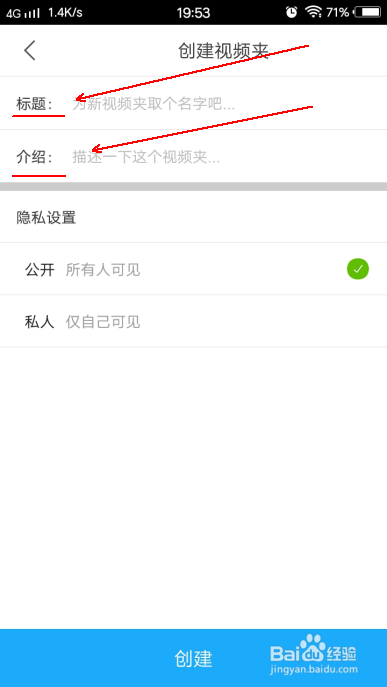
7、找到“隐私设置”,设置一下。

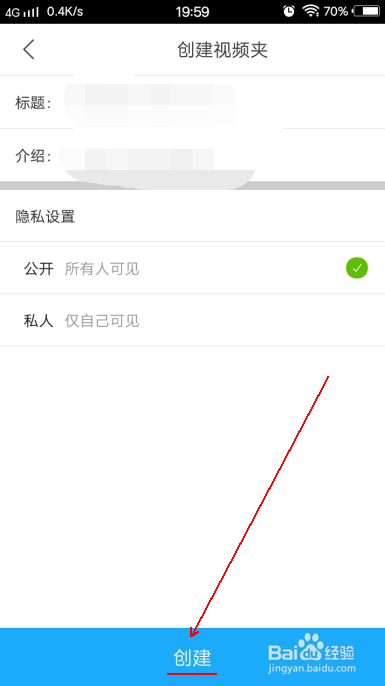
8、设置完后,点击“创建”。
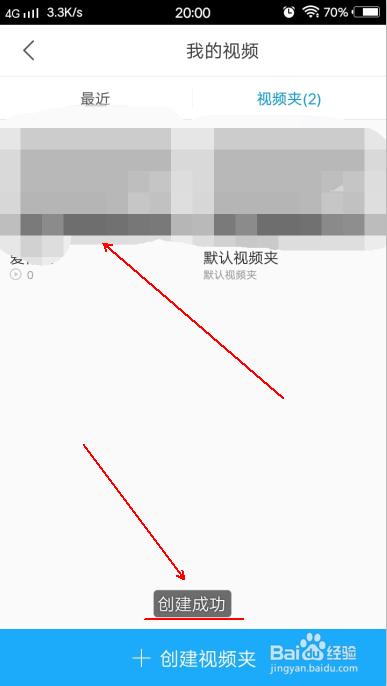
9、出现“创建成功”并看到创建好的视频夹,就说明成功了。
时间:2026-04-25 04:49:50
1、登录“优酷”软件。
2、在首页面,找到“我的”。
3、进入后,找到“上传”。
4、进入后,点击“视频夹”。
5、进入后,点击“创建视频夹”。
6、进入后,为视频写一个“标题”,还可以介绍一下视频夹。
7、找到“隐私设置”,设置一下。
8、设置完后,点击“创建”。
9、出现“创建成功”并看到创建好的视频夹,就说明成功了。
