1、打开CAD软件,这里小编为大家介绍图层的创建;
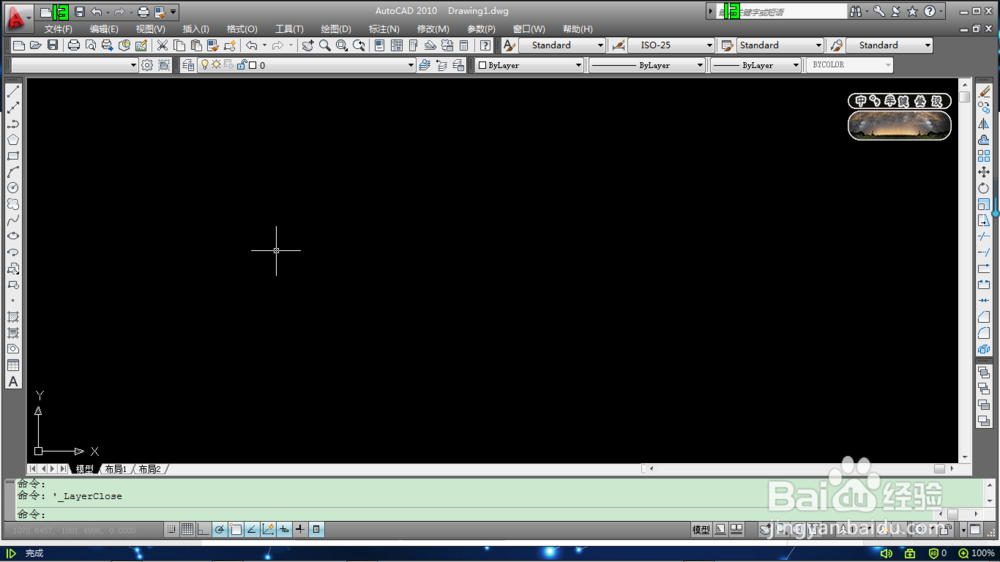
2、点击图层特性管理器,单击进入,弹出如下对话框;

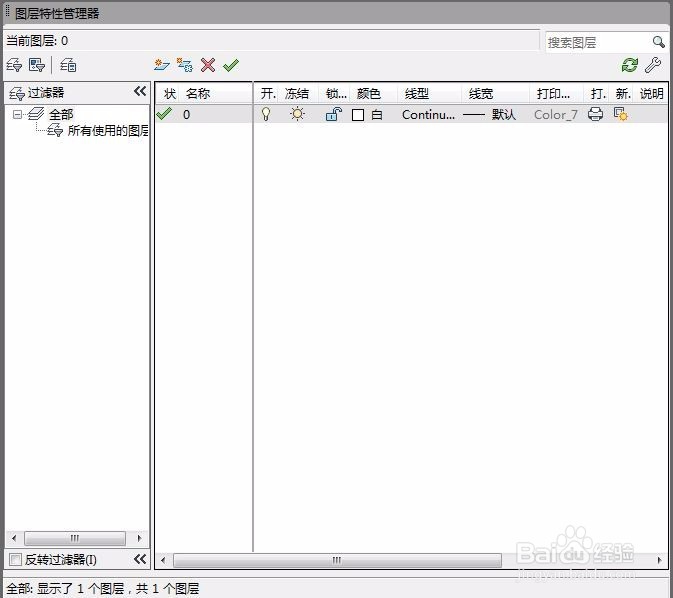
3、点击新建图层命令;
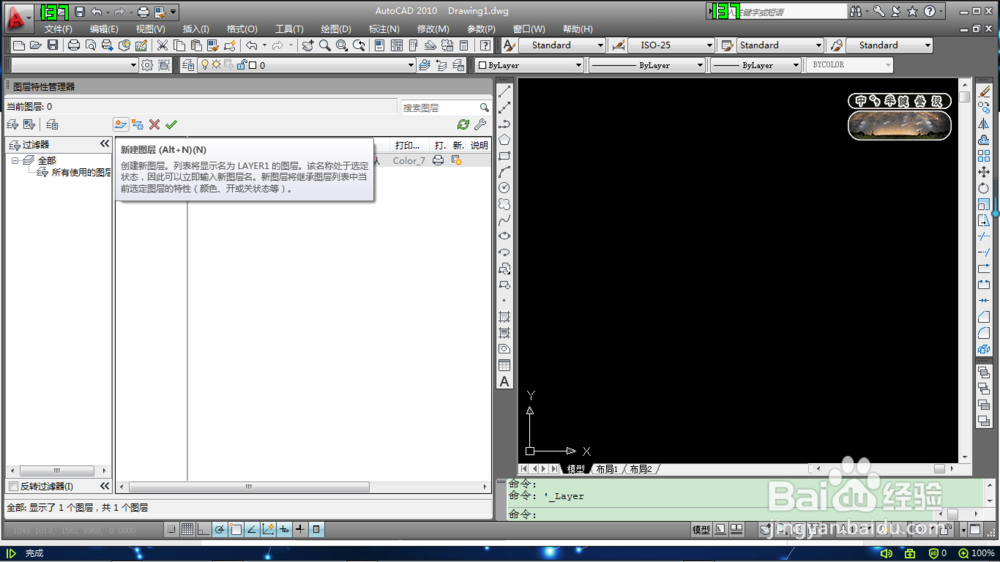
4、双击图层名称,进行图层名称编辑;

5、这里小编将该图层定义名称为“定位轴线”;
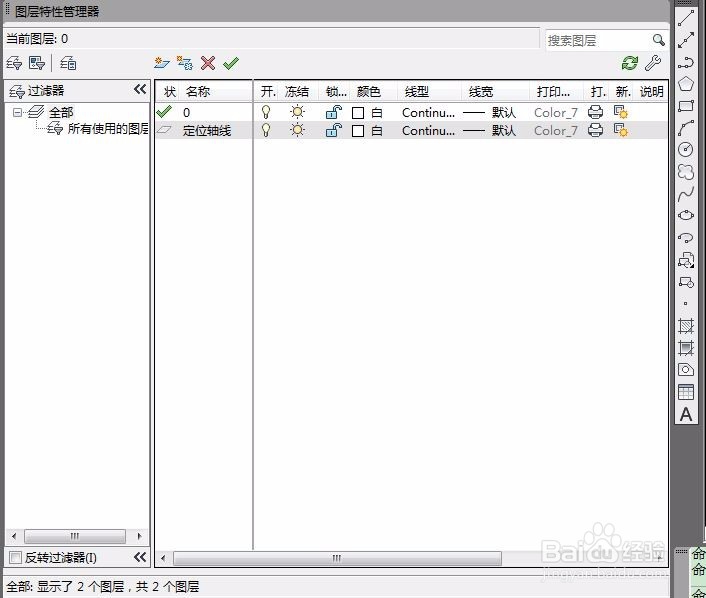
6、点击白色,将着色定义为红色,
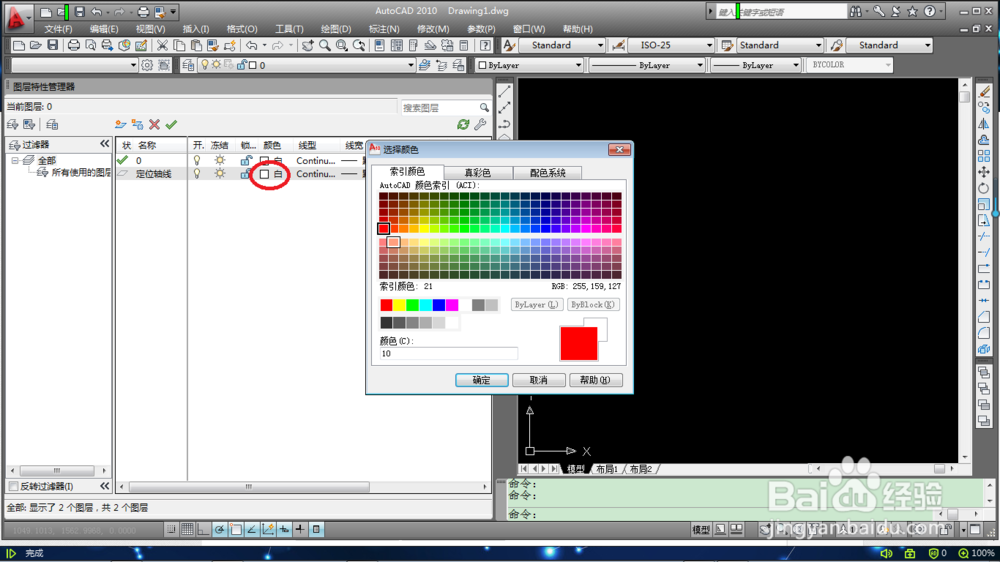
7、点击选择线型,加载,选择虚线;
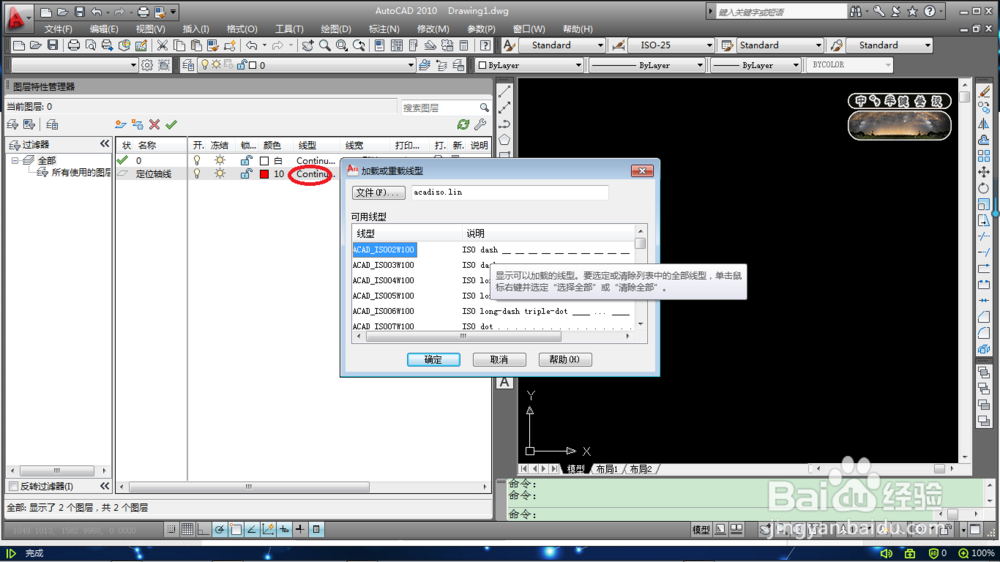
8、选择线宽,选择默认;
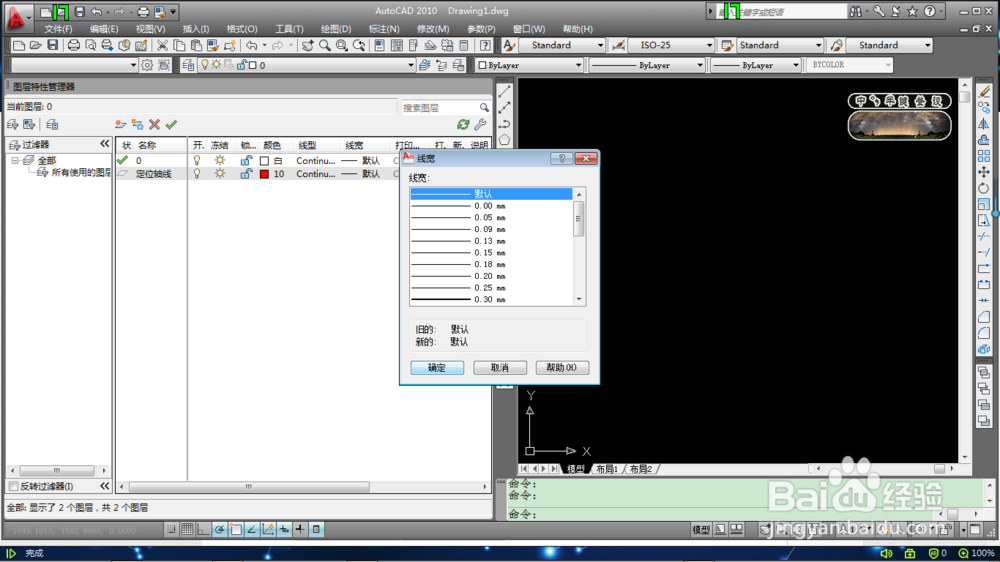
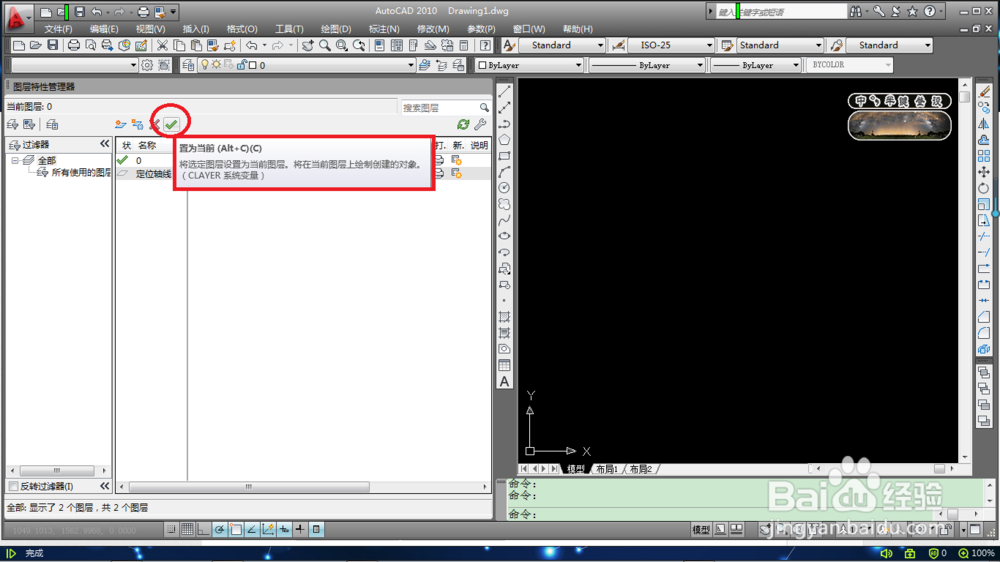
9、点击绿色的勾,将定位轴线图层设置为当前图层;到此图层创建完成,可以进行定位轴线的绘制。
时间:2026-05-01 05:43:43
1、打开CAD软件,这里小编为大家介绍图层的创建;
2、点击图层特性管理器,单击进入,弹出如下对话框;
3、点击新建图层命令;
4、双击图层名称,进行图层名称编辑;
5、这里小编将该图层定义名称为“定位轴线”;
6、点击白色,将着色定义为红色,
7、点击选择线型,加载,选择虚线;
8、选择线宽,选择默认;
9、点击绿色的勾,将定位轴线图层设置为当前图层;到此图层创建完成,可以进行定位轴线的绘制。
