Windows7旗舰版桌面和任务栏无法显示怎么办?

 时间:2026-02-13 02:05:50

1、打开安全选项界面

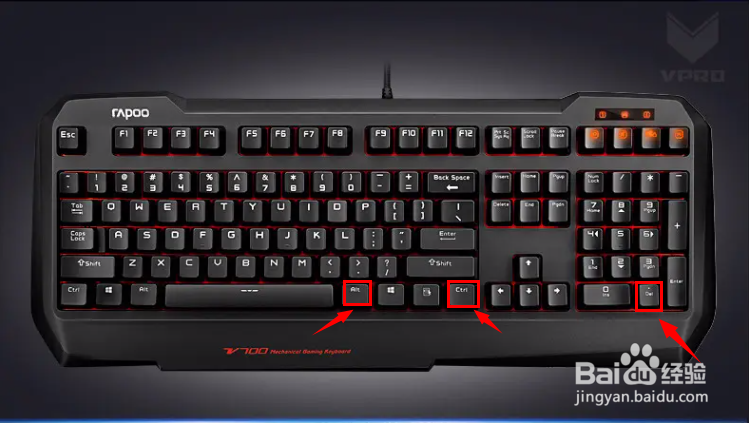
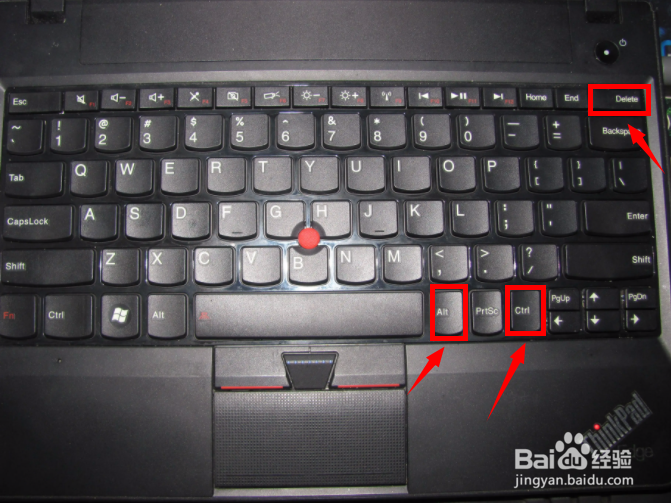
使用组合快捷键“Ctrl+Alt+Del”打开安全选项界面。
Windows7旗舰版桌面和任务栏无法显示怎么办?

Windows7旗舰版桌面和任务栏无法显示怎么办?

Windows7旗舰版桌面和任务栏无法显示怎么办?

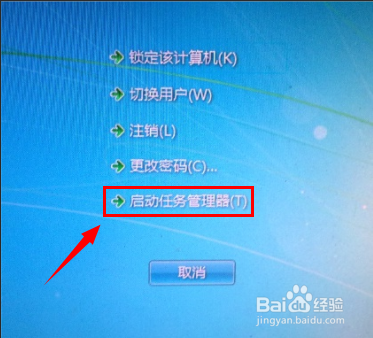
2、启动任务管理器

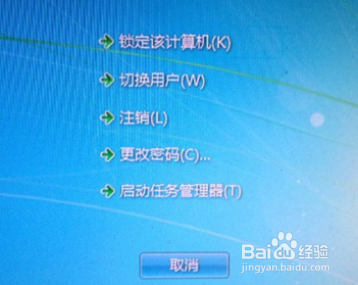
如图所示,在安全选项界面中点击“启动任务管理器”。
Windows7旗舰版桌面和任务栏无法显示怎么办?

3、点击进程

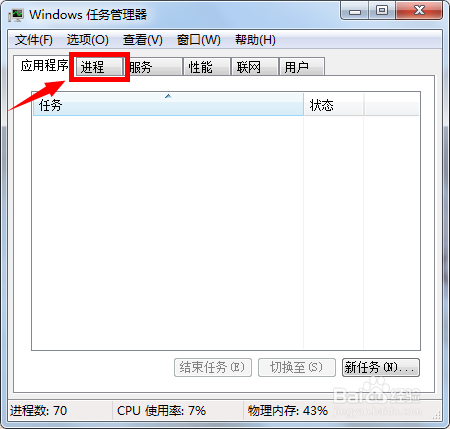
如图所示,在任务管理器中点击“进程”。

Windows7旗舰版桌面和任务栏无法显示怎么办?

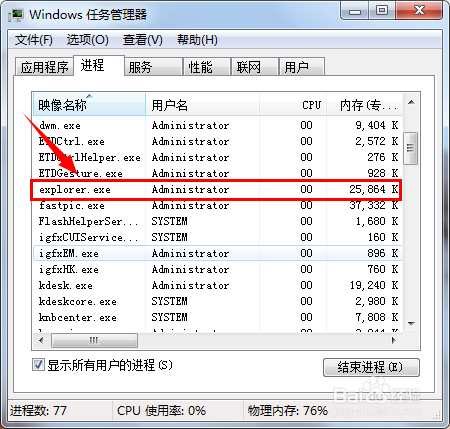
4、找到explorer.exe

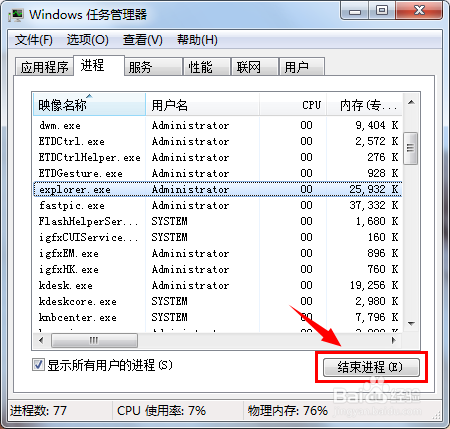
如图所示,在进程中找到explorer.exe。(若在进程中无explorer.exe则直接跳转至第六步)
Windows7旗舰版桌面和任务栏无法显示怎么办?

5、结束进程

如图所示,单击explorer.exe后点击结束进程

Windows7旗舰版桌面和任务栏无法显示怎么办?

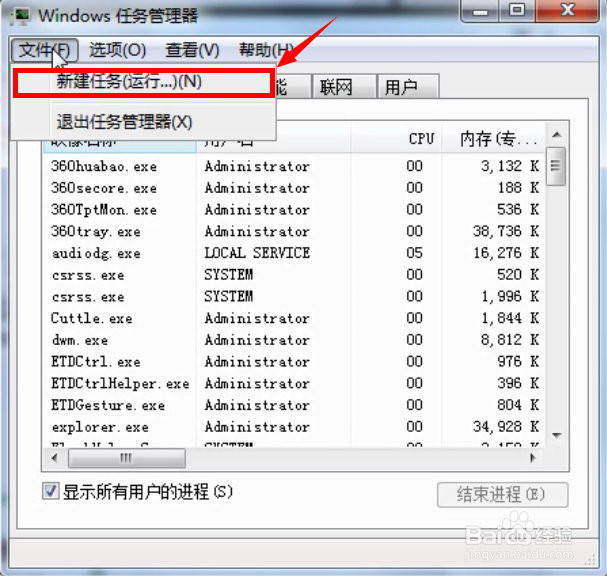
6、新建进程

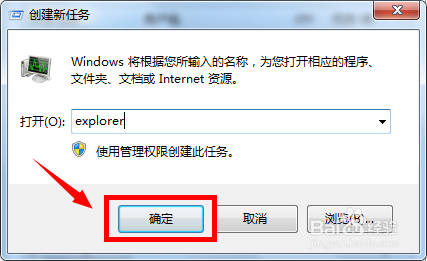
如图所示,点击左上角的文件后点击新建任务(运行新程序),在所弹出的窗口中输入“explorer.exe”或“explorer”并点击确定。
Windows7旗舰版桌面和任务栏无法显示怎么办?

Windows7旗舰版桌面和任务栏无法显示怎么办?

  • Win10桌面图标不见了怎么办?
  • win10我的电脑图标怎么调出来
  • Win10如何在桌面显示我的电脑图标
  • 如何去掉“某些设置由你的组织来管理”
  • Win10电脑桌面图标全没了怎么恢复
  • 热门搜索
    无线密码忘记了怎么办 波波头短发发型图片 泄气的近义词 眉毛怎么修才好看 迷惘的近义词 全神贯注近义词 炉火纯青的近义词 地下城与勇士怎么玩 电脑怎么共享 身上有小红点是怎么回事