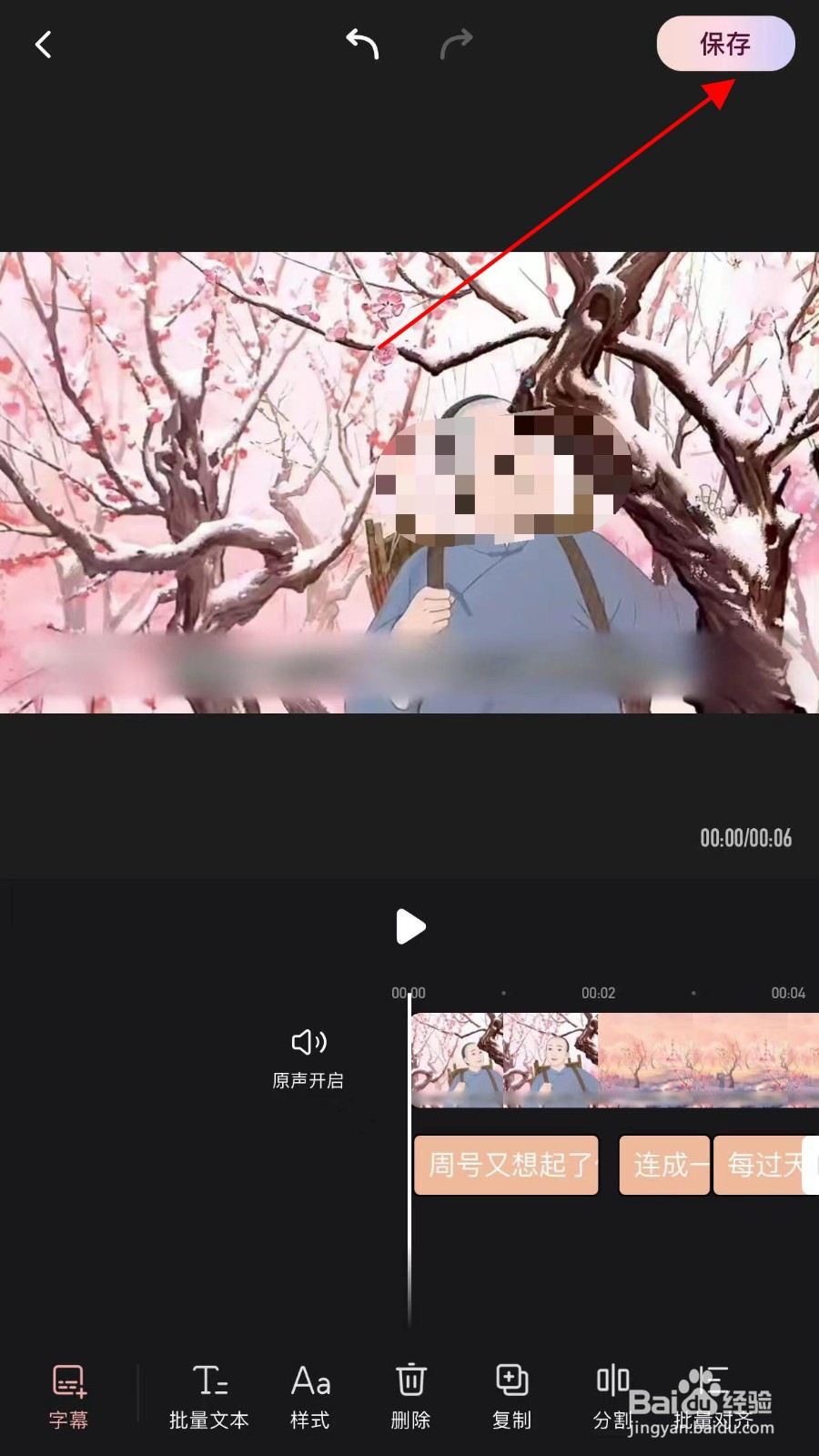
1、点击【自动字幕】
进入Wink软件首页,向上滑动黑色页面找到【自动字幕】字样,并点击该图标;
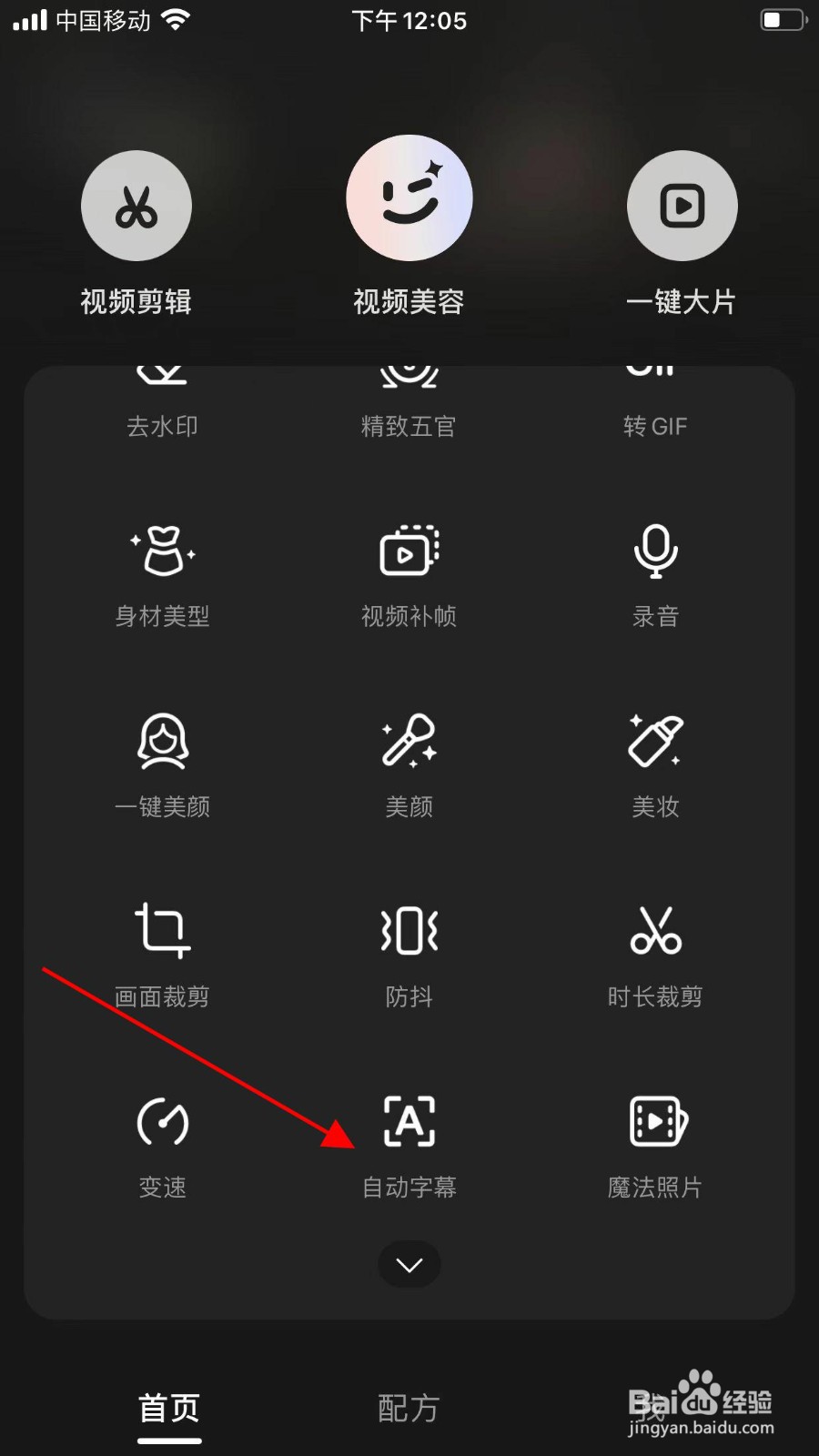
2、点击【开始编辑】
进入“自动字幕”页面,选择需要添加字幕的视频,点击【开始编辑】;
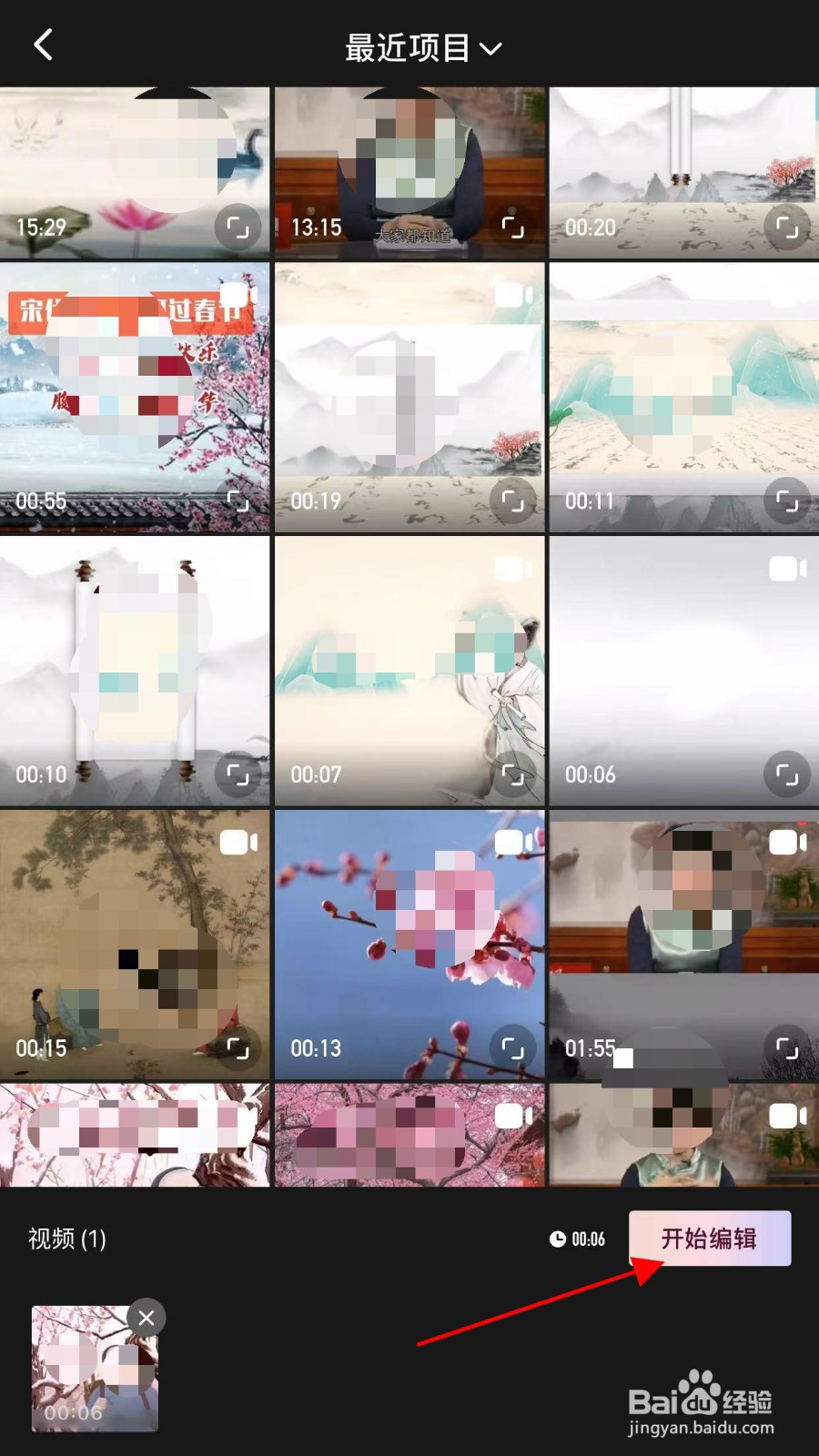
3、点击【开始识别】
在“同时清空已有字幕”前打“√”,同时,点击【开始识别】;
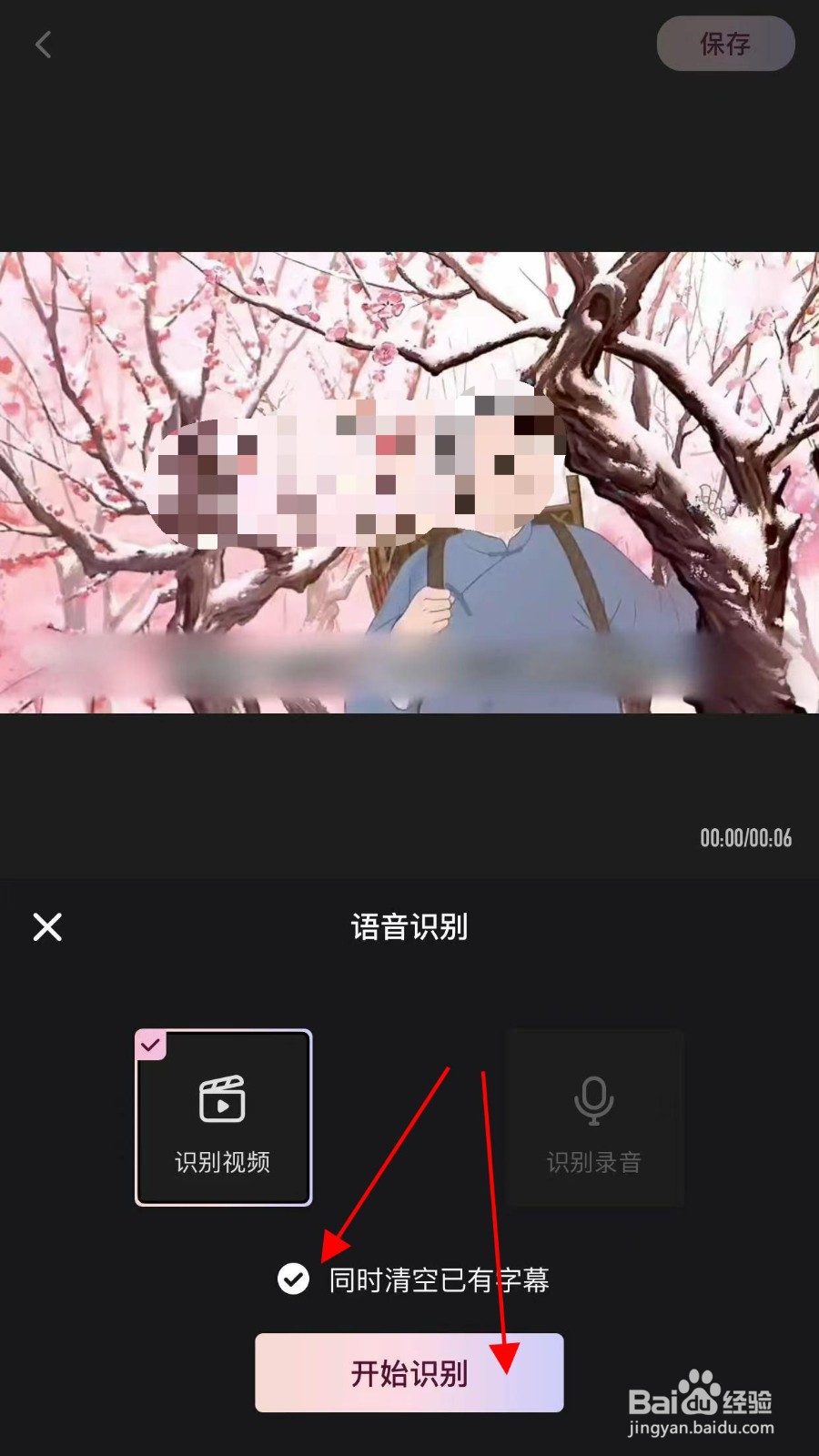
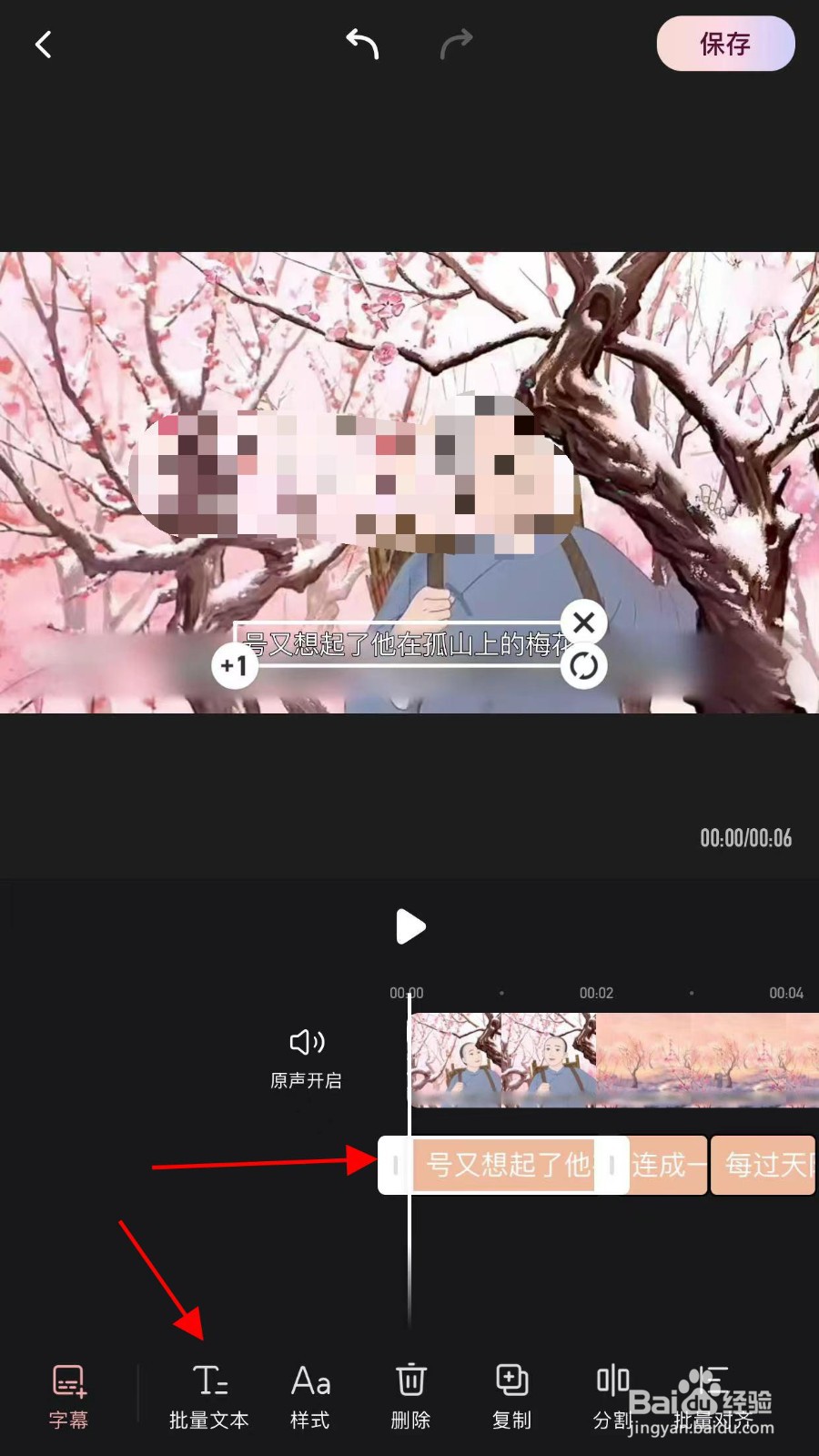
4、点击【批量文本】
选中第一句字幕,点击【批量文本】;
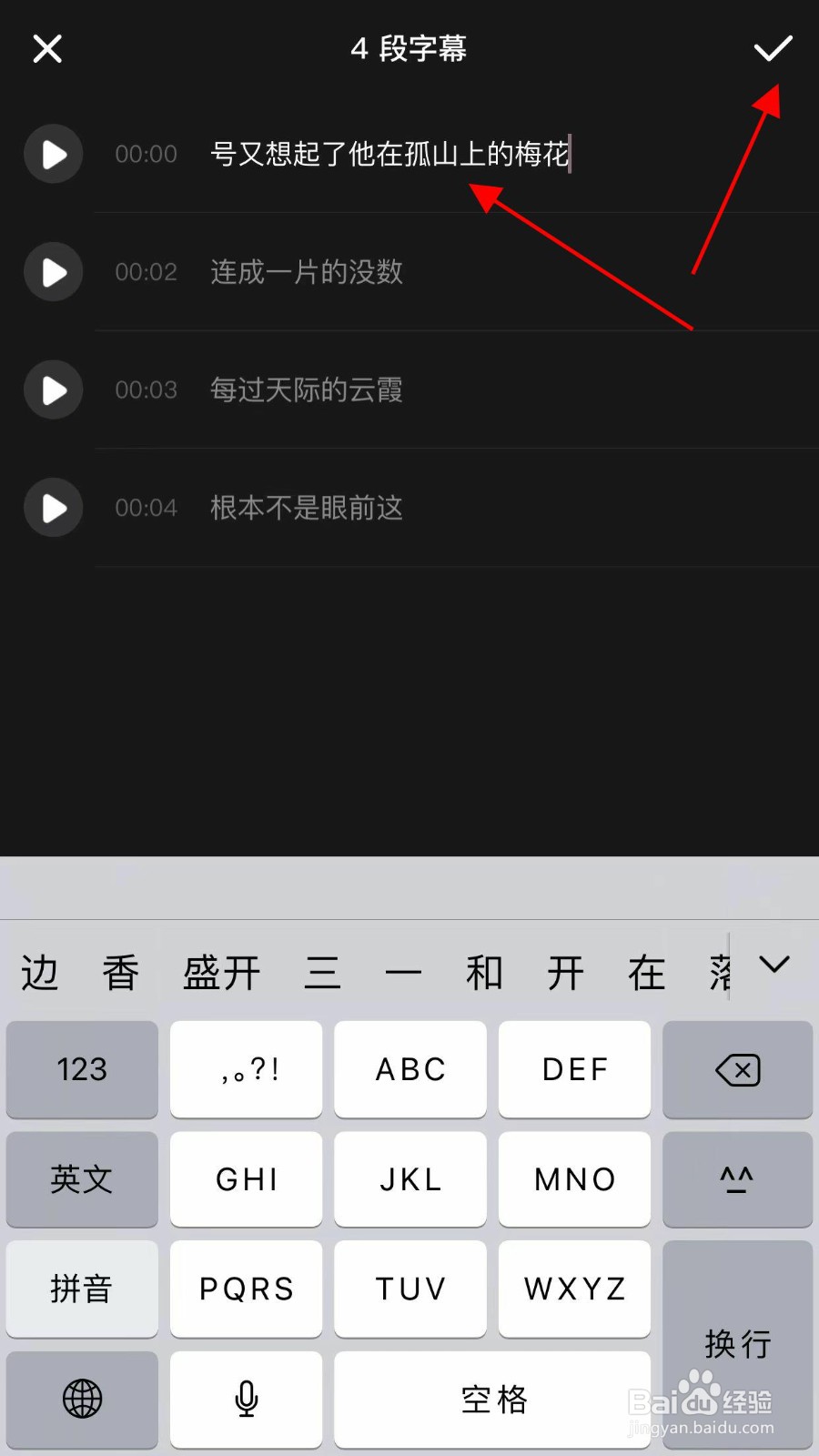
5、修改视频字幕
进入“批量文本”页面后,弹出了视频中所有的字幕段,修改自动字幕中的错别字,添加字或删除多余的字,修改完成后,点击页面右上角“√”;
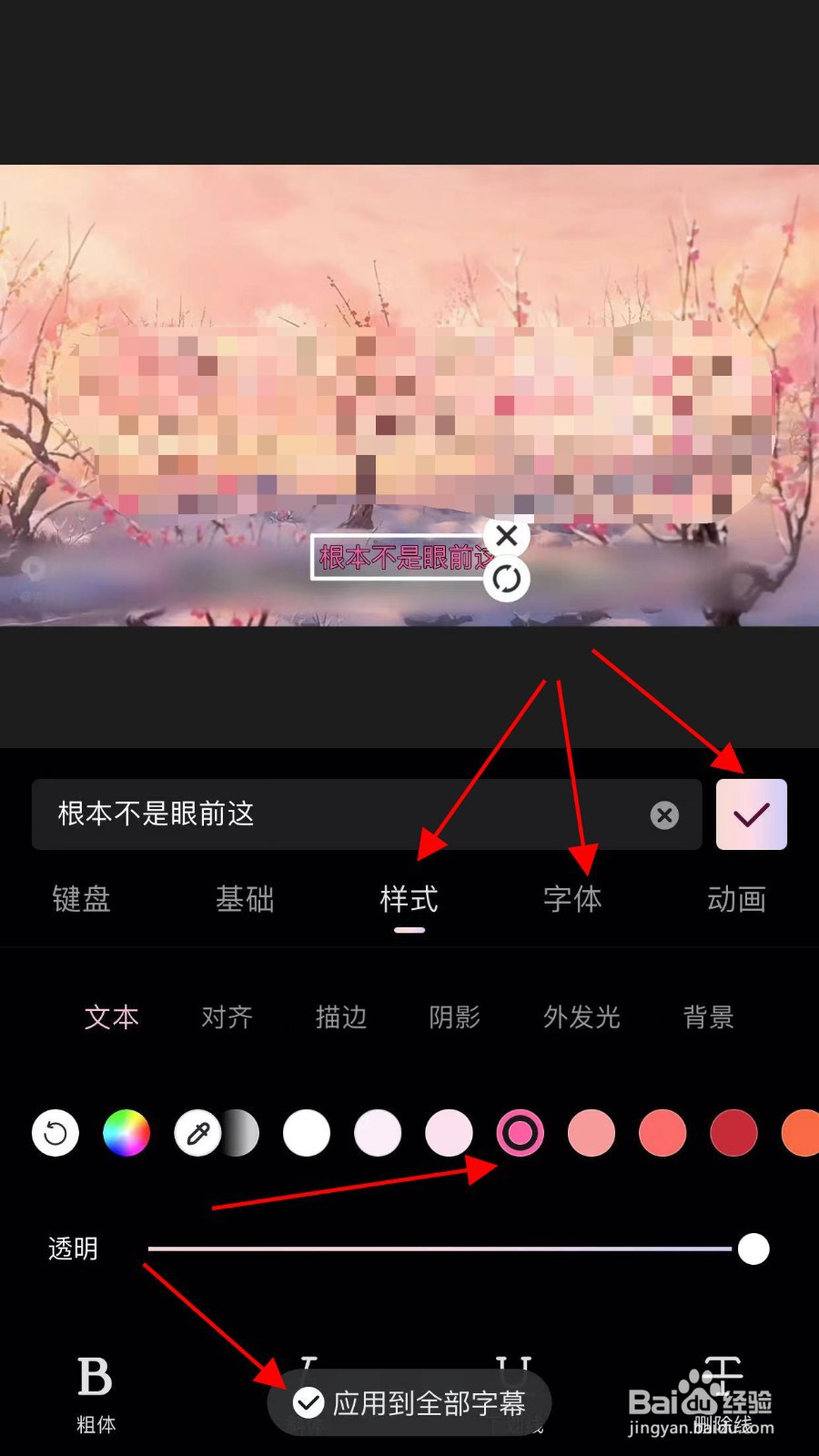
6、点击【样式】、【字体】
根据自己的需求选择合适的字体、颜色等,选择好后,在页面最下方的“应用到全部字幕”前打钩(√),最后点击页面右边的“√”;
7、点击【保存】
点击页面右上角的【保存】,即可在手机相册中查看视频。