如何制作一个学生成绩数据对比的旋风图

 时间:2026-02-13 01:08:56

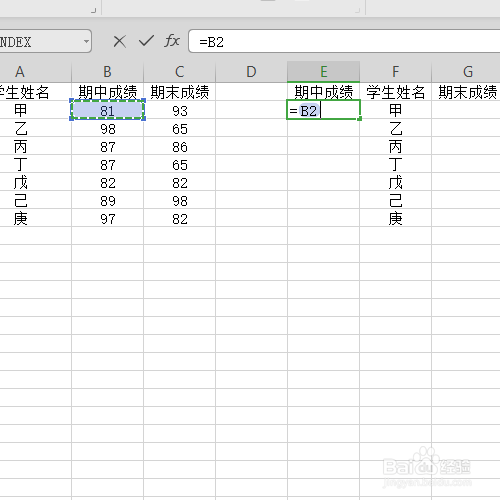
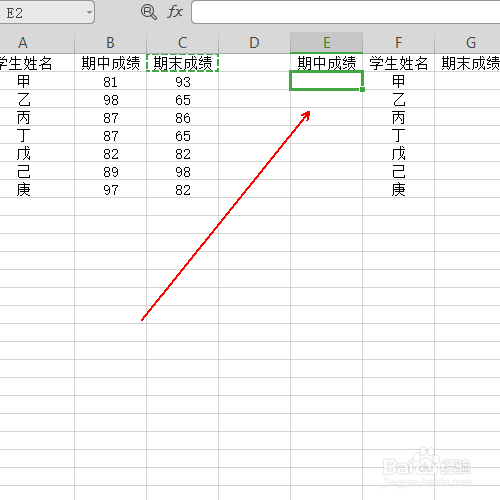
1、单击选中E2单元格

如何制作一个学生成绩数据对比的旋风图

2、输入公式=B2

如何制作一个学生成绩数据对比的旋风图

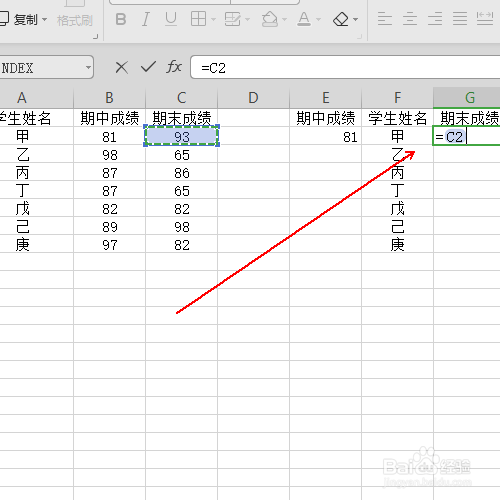
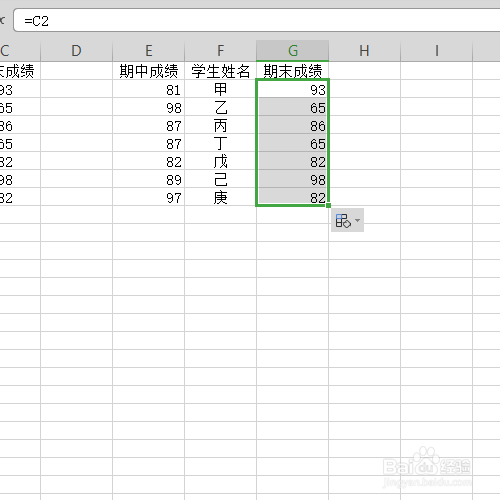
3、单击选中G2单元格,输入公式=C2

如何制作一个学生成绩数据对比的旋风图

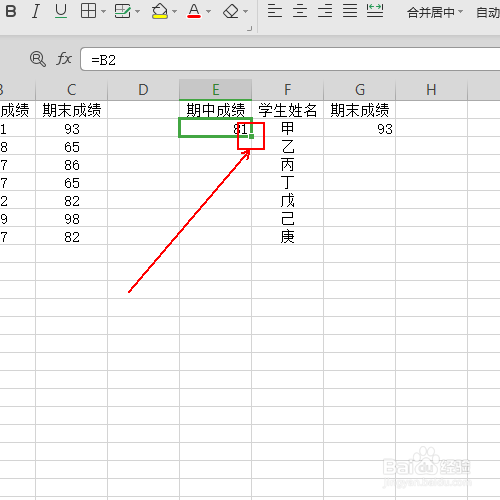
4、双击E2单元格右下角的小点

如何制作一个学生成绩数据对比的旋风图

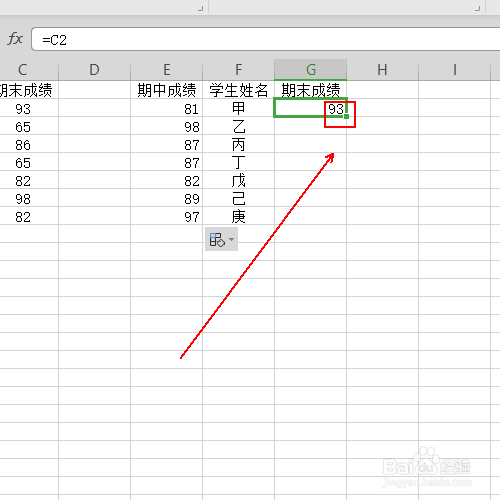
5、再双击G2单元格右下角的小点。

如何制作一个学生成绩数据对比的旋风图

6、选中G2至G8单元格的数据。

如何制作一个学生成绩数据对比的旋风图

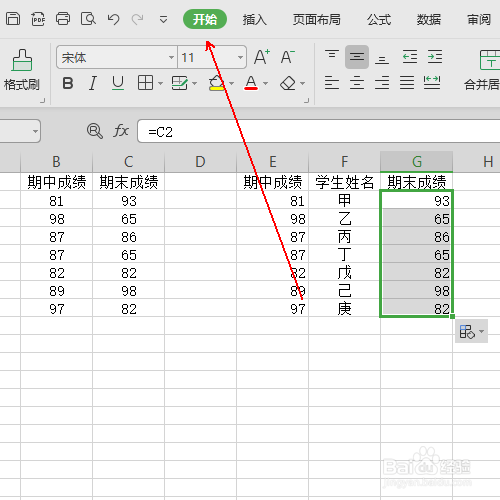
7、单击上方工具栏的开始选项卡

如何制作一个学生成绩数据对比的旋风图

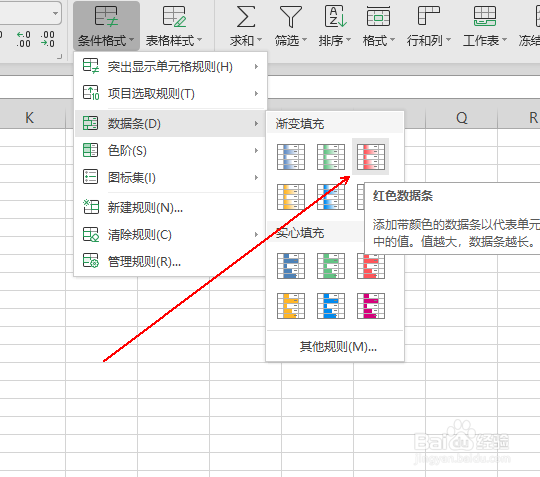
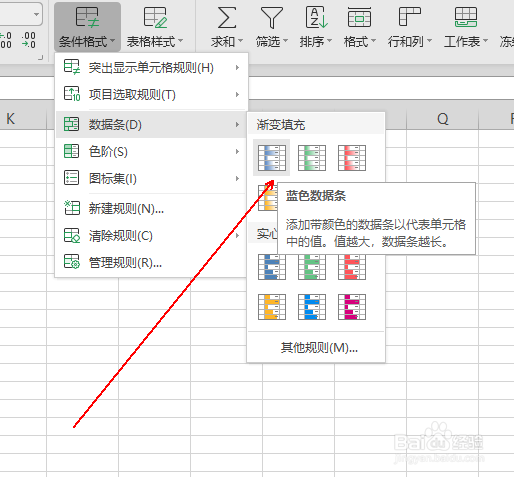
8、在开始选项卡中找到【条件格式】-【数据条】-红色数据条。

如何制作一个学生成绩数据对比的旋风图

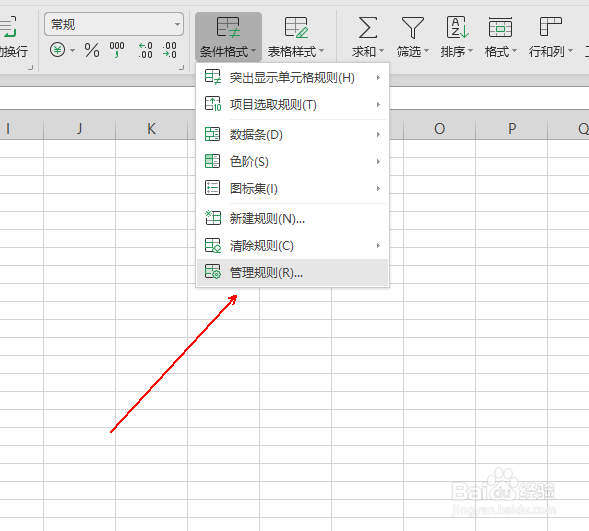
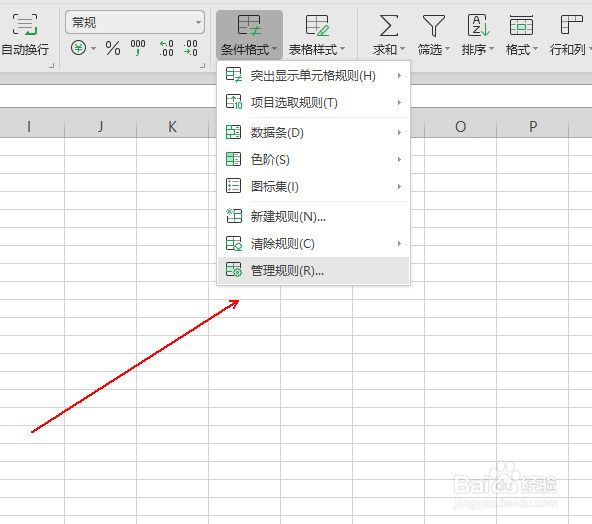
9、单击【条件格式】-【管理规则】选项。

如何制作一个学生成绩数据对比的旋风图

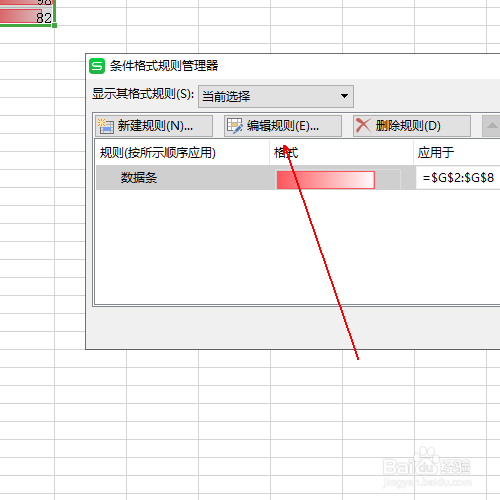
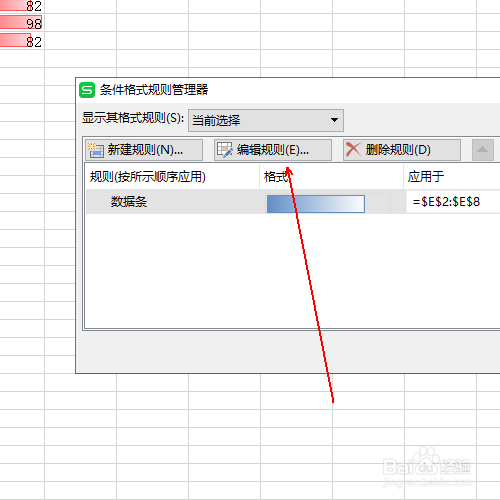
10、在条件格式规则管理器窗口中单击【编辑规则】选项。

如何制作一个学生成绩数据对比的旋风图

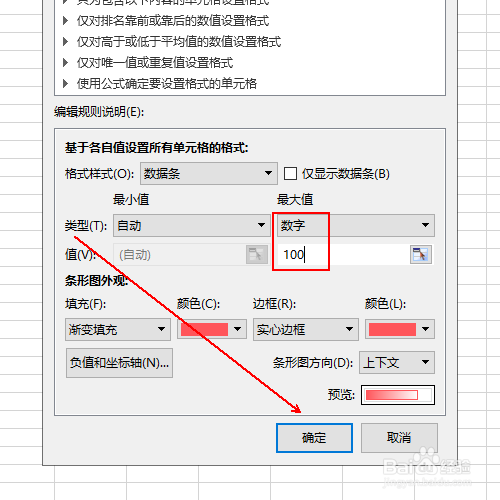
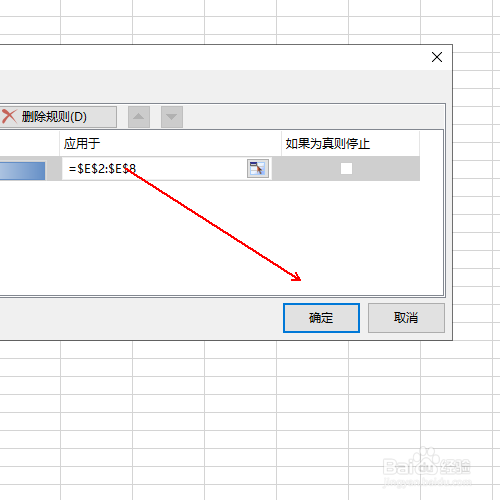
11、将最大值的类型设置为数字,将值设置为100,单击【确定】按钮。

如何制作一个学生成绩数据对比的旋风图

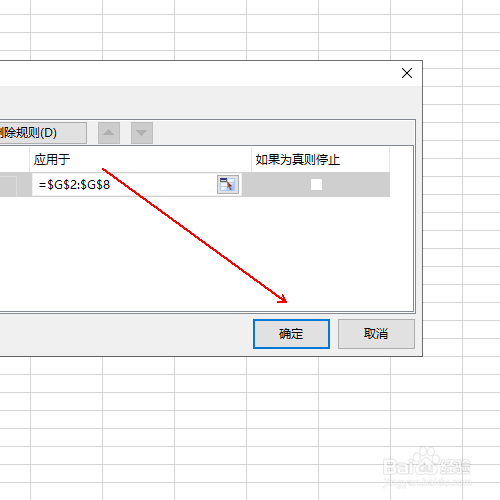
12、再次单击确定按钮。

如何制作一个学生成绩数据对比的旋风图

13、选中E2至E8单元格。

如何制作一个学生成绩数据对比的旋风图

14、依次选择【条件格式】-【数据条】-蓝色数据条。

如何制作一个学生成绩数据对比的旋风图

15、依次单击【条件格式】-【管理规则】选项。

如何制作一个学生成绩数据对比的旋风图

16、在条件格式规则管理器窗口中单击【编辑规则】选项。

如何制作一个学生成绩数据对比的旋风图

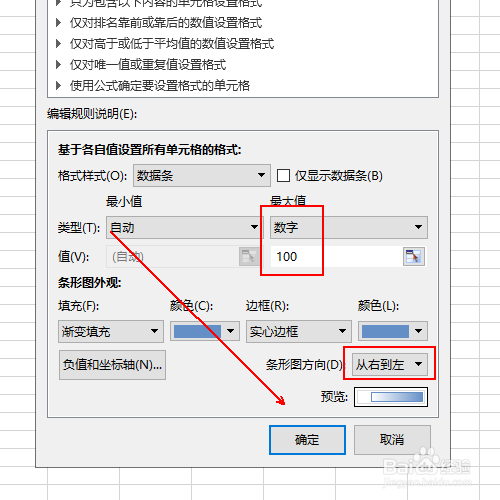
17、将最大值类型设置为数字,值设置为100,条形图方向设置为从右到左并单击确定按钮。
如何制作一个学生成绩数据对比的旋风图

18、再次单击确定按钮。

如何制作一个学生成绩数据对比的旋风图

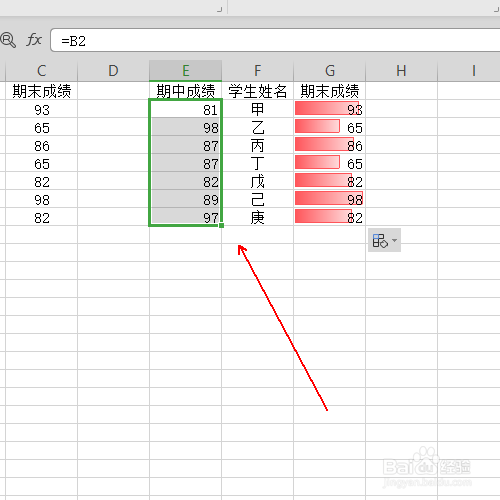
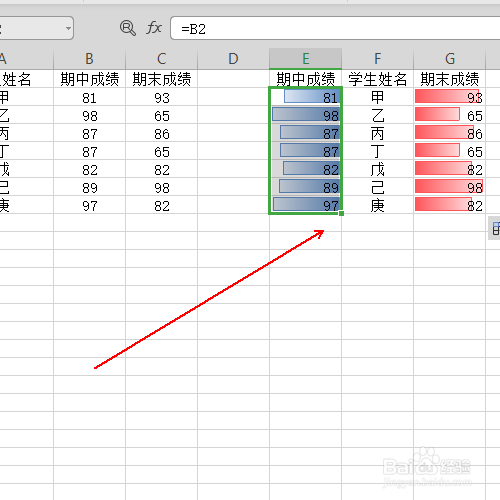
19、最终效果,如图所示。

如何制作一个学生成绩数据对比的旋风图

  • Excel怎么做一个成绩统计分析表
  • excel成绩表格怎么做成柱形图
  • 怎样用excel对学生的成绩进行分析?
  • Excel如何制作成绩统计图#校园分享#
  • 如何利用EXCEL分析学生考试成绩
  • 热门搜索
    蝴蝶结怎么编 电脑的密码怎么设置 十一旅游 个子矮小怎么办 拉萨旅游攻略 江南旅游 东莞旅游景点大全 吃什么可以降血压 研学旅游 马鞍山旅游