PDFXEdit怎么开启扫描后显示图像插入对话框

 时间:2026-04-26 23:27:31

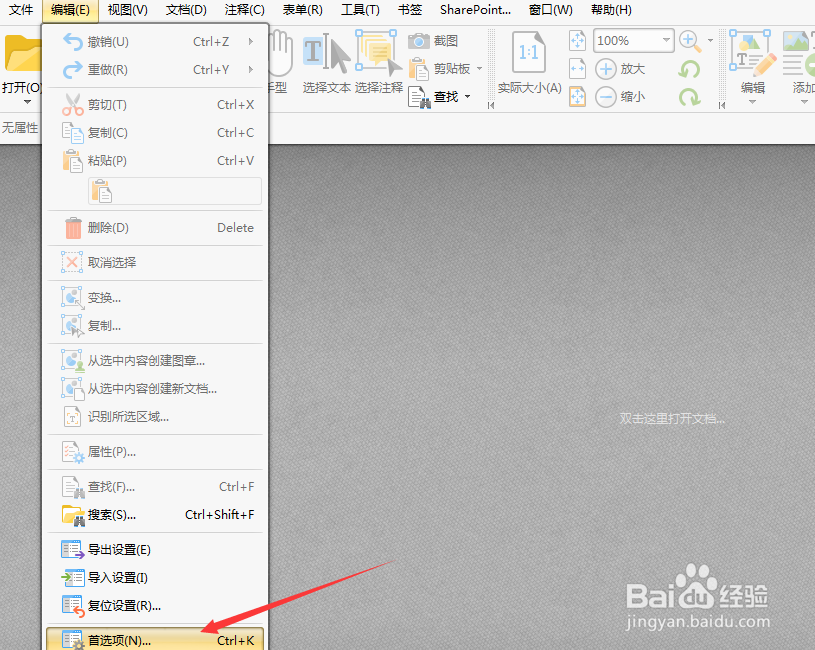
1、点击PDFXEdit菜单中的编辑菜单,弹出了下拉菜单选中为首选项

PDFXEdit怎么开启扫描后显示图像插入对话框

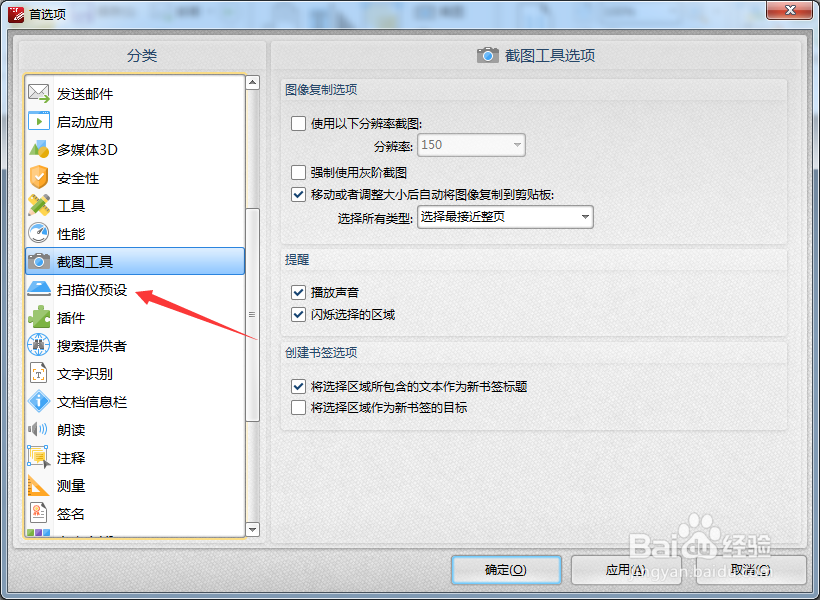
2、点击左侧中扫描仪预设选项

PDFXEdit怎么开启扫描后显示图像插入对话框

3、勾选上扫描后显示图像插入对话框选项

PDFXEdit怎么开启扫描后显示图像插入对话框

4、勾选上扫描后显示图像插入对话框选项之后,点击确定

PDFXEdit怎么开启扫描后显示图像插入对话框

  • 电脑钉钉如何开启DING的单聊模式
  • Word怎么将文字间距变小?
  • 怎么制作左右对称的图片
  • office如何制作圆形图片,如何排版。
  • 纸张的水分如何检测,可以应用水分快速测定仪吗
  • 热门搜索
    红豆薏米水怎么煮 苹果pay怎么用 鸡肉怎么炒好吃 蚌埠怎么读 上课犯困怎么办 机械表怎么调时间 新年用英语怎么说 政治面貌怎么填写 胤禛怎么读 怎么投诉快递