1、打开一个素材,进入通道,复制蓝色通道

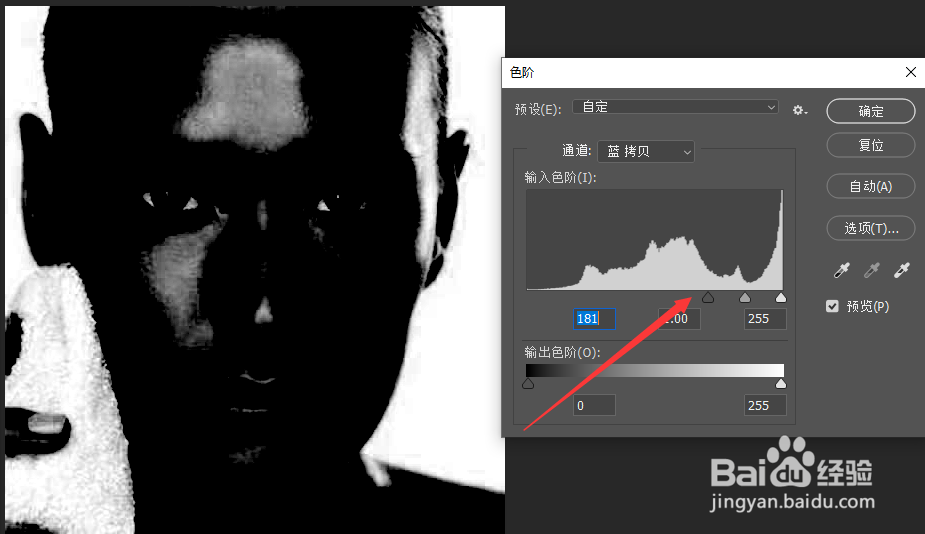
2、ctrl+L调出色阶,调整如下图
3、按住ctrl点击蓝拷贝,得到高光选区(可以使用快速选择工具微调)
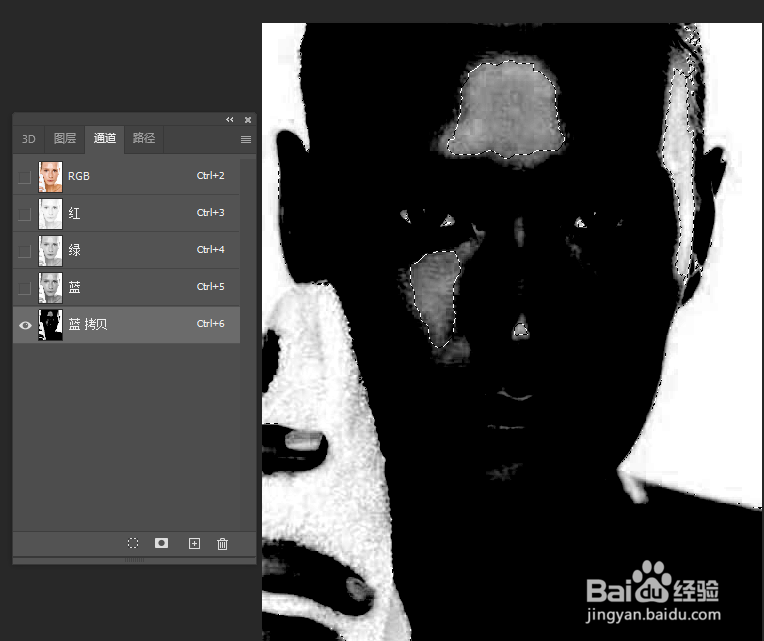
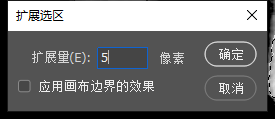
4、选择菜单,修改,扩展
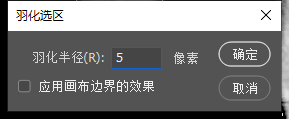
5、选择菜单,修改,羽化
6、点击RGB后返回图层,新建图层,前景色吸管取选区附近的颜色,alt+del填充选区,效果如下图

时间:2026-05-06 01:34:18
1、打开一个素材,进入通道,复制蓝色通道
2、ctrl+L调出色阶,调整如下图
3、按住ctrl点击蓝拷贝,得到高光选区(可以使用快速选择工具微调)
4、选择菜单,修改,扩展
5、选择菜单,修改,羽化
6、点击RGB后返回图层,新建图层,前景色吸管取选区附近的颜色,alt+del填充选区,效果如下图
