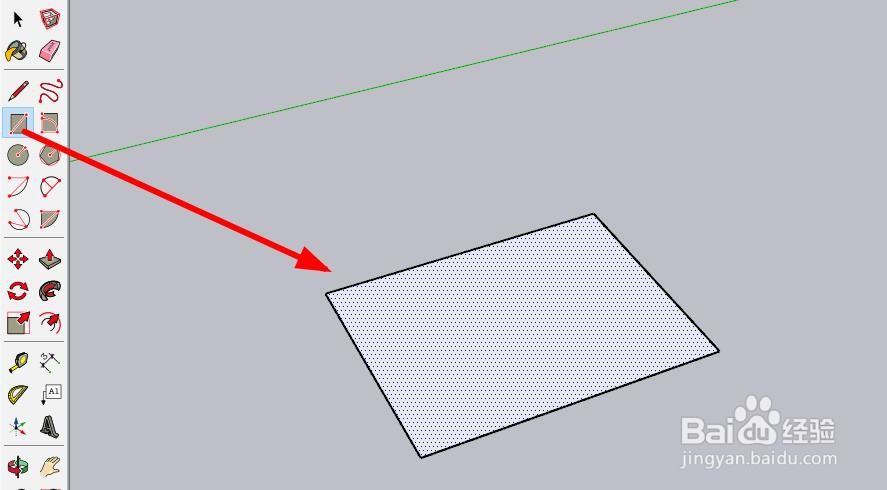
1、点击使用矩形工具,先创建一个1.5x1.5m的正方形。
2、使用推拉工具,向上拉50mm。

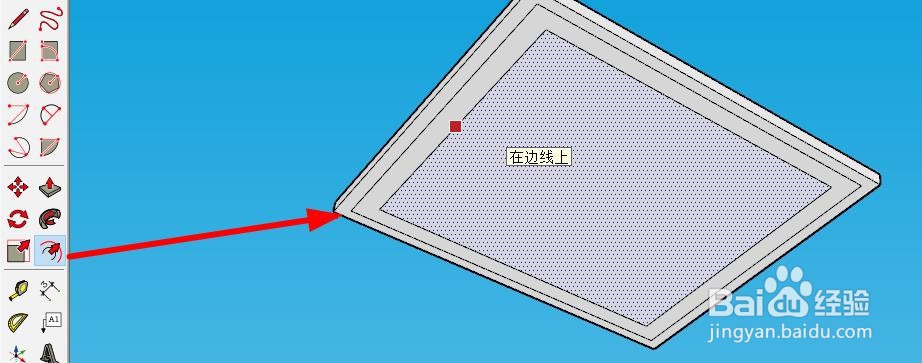
3、转到模型底部,使用偏移工具,分别偏移50mm和80mm。
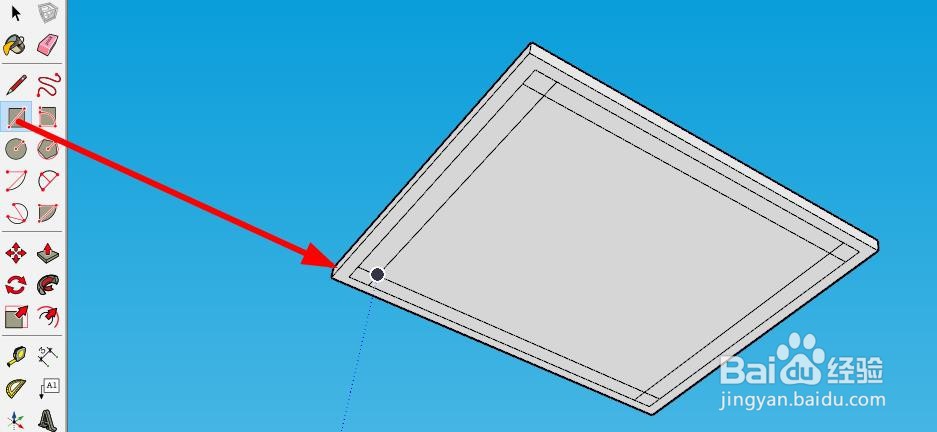
4、使用矩形工具在图中位置添加正方形。
5、使用推拉工具向下拉小正方形,得到一条桌腿。
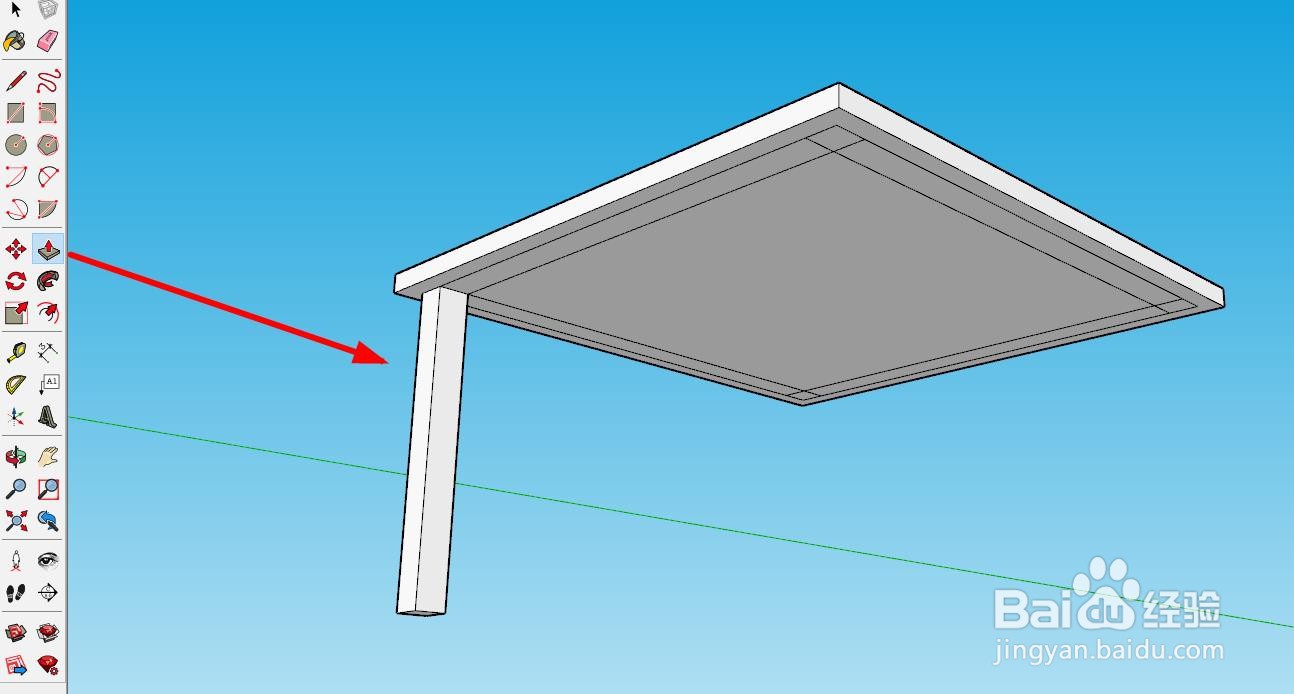
6、双击其他三个小正方形,快速得到其他三条桌腿。

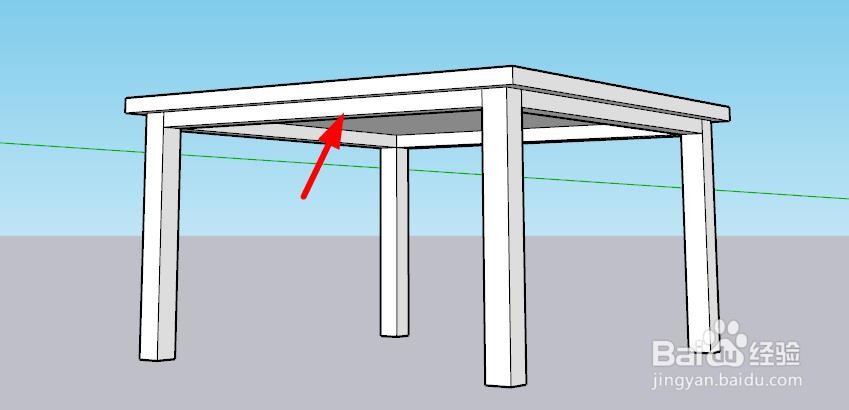
7、然后用同样的方法向下拉出桌子边。
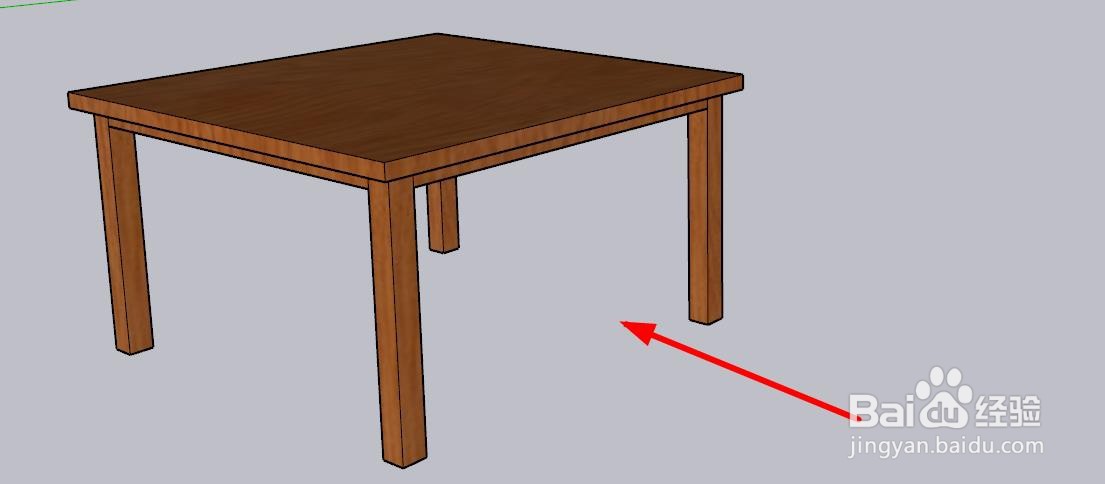
8、最后添加上木质材质,一个1.5x1.5米的方形木桌就创建好了。
时间:2026-04-23 14:06:07
1、点击使用矩形工具,先创建一个1.5x1.5m的正方形。
2、使用推拉工具,向上拉50mm。
3、转到模型底部,使用偏移工具,分别偏移50mm和80mm。
4、使用矩形工具在图中位置添加正方形。
5、使用推拉工具向下拉小正方形,得到一条桌腿。
6、双击其他三个小正方形,快速得到其他三条桌腿。
7、然后用同样的方法向下拉出桌子边。
8、最后添加上木质材质,一个1.5x1.5米的方形木桌就创建好了。
