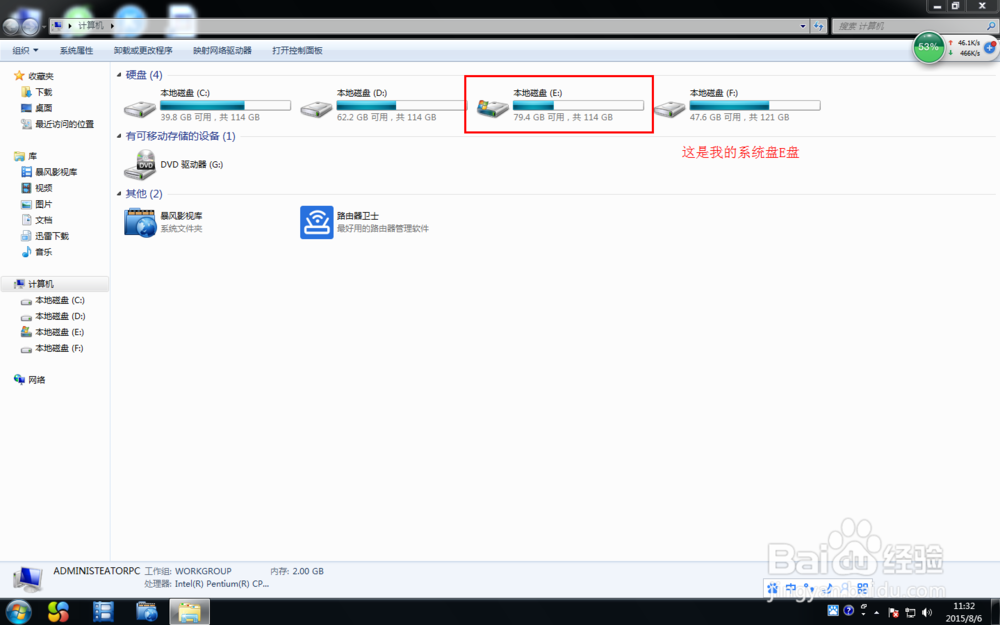
1、首先打开我的电脑,找到系统盘。小编的系统安装在e盘,但是c盘一样可以操作。
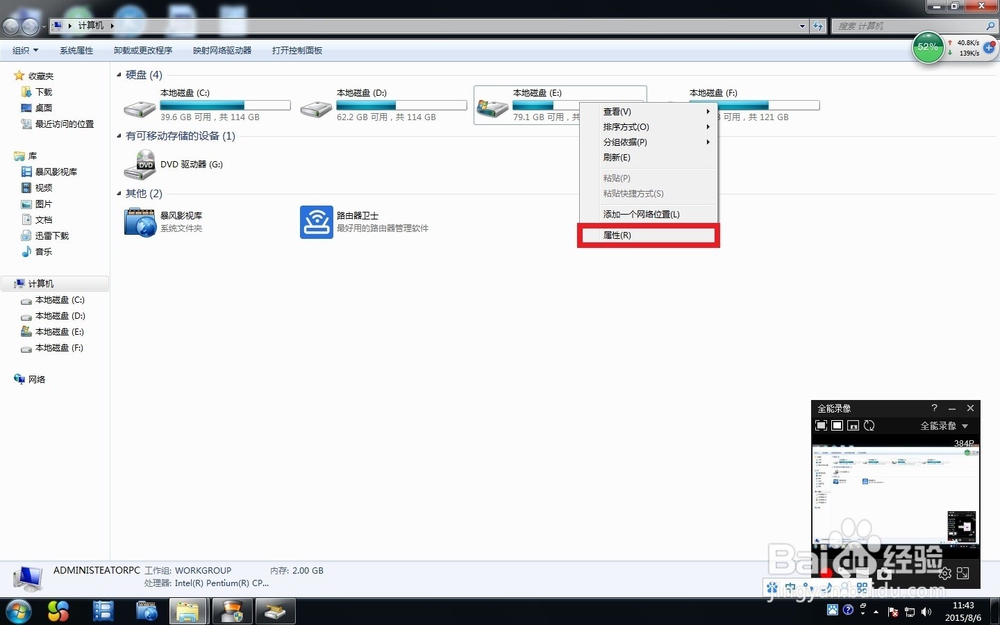
2、左键系统盘,点击属性
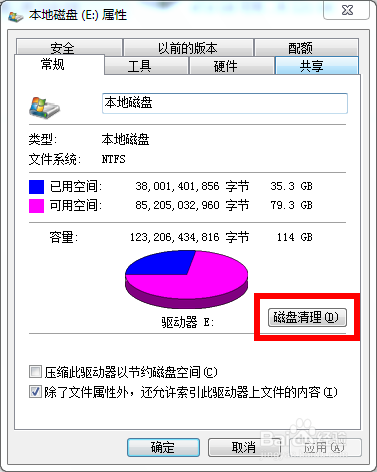
3、打开属性后,在常规里有一个磁盘清理,单击它,,之后等待一下
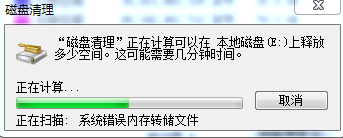
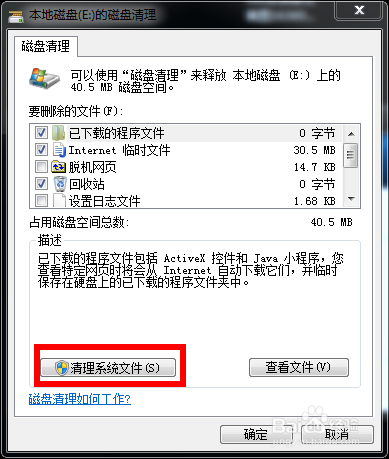
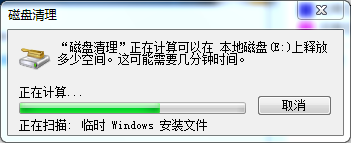
4、然后会弹出一个对话框,点击清理系统文件,等待一下
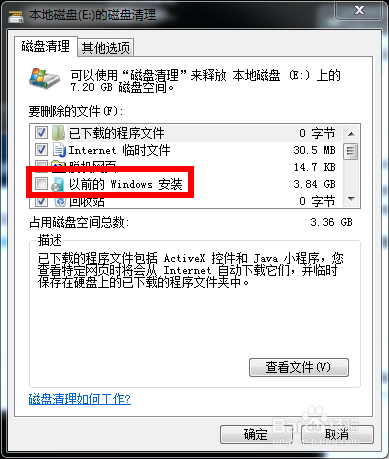
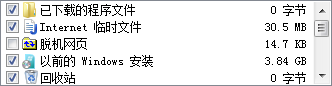
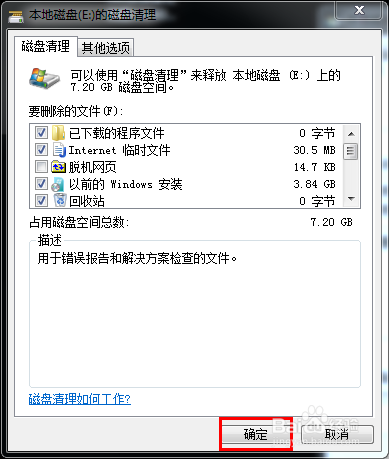
5、又弹出一个对话框后在”以前的windows安装“上打勾,点确定
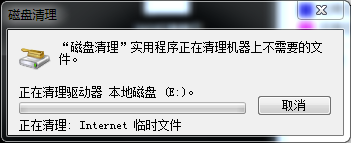
6、等待一下
7、好了,没有那个文件夹了

时间:2026-04-24 20:32:01
1、首先打开我的电脑,找到系统盘。小编的系统安装在e盘,但是c盘一样可以操作。
2、左键系统盘,点击属性
3、打开属性后,在常规里有一个磁盘清理,单击它,,之后等待一下
4、然后会弹出一个对话框,点击清理系统文件,等待一下
5、又弹出一个对话框后在”以前的windows安装“上打勾,点确定
6、等待一下
7、好了,没有那个文件夹了
