1、首先将光标移到文档的首页首行,如图:

2、接着在选项卡中选择”页面布局“---”分隔符“---”下一页“:

3、那么word就多了一页空白页,如图:

4、接着在选项卡中选择”插入“---”页脚“---”编辑页脚“:

5、鼠标点击红色框标记的“链接到前一条页眉”(从黑色框标记“与上一节相同”可看得出来,默认情况下是选中的。)来断开同前一节的链接:

6、点击之后,“与上一节相同”会消失(红色框标记处)。

7、接着在选项卡中选择”插入“---”页码“---”设置页码格式“:

8、在弹出的“页码格式”中,”页码编号“选中“起始页码”(其他保持不变),再点击“确定”。

9、接着在选项卡中选择”插入“---”页码“---”页面底端“---“普通数字3”(这步可以任意选择):

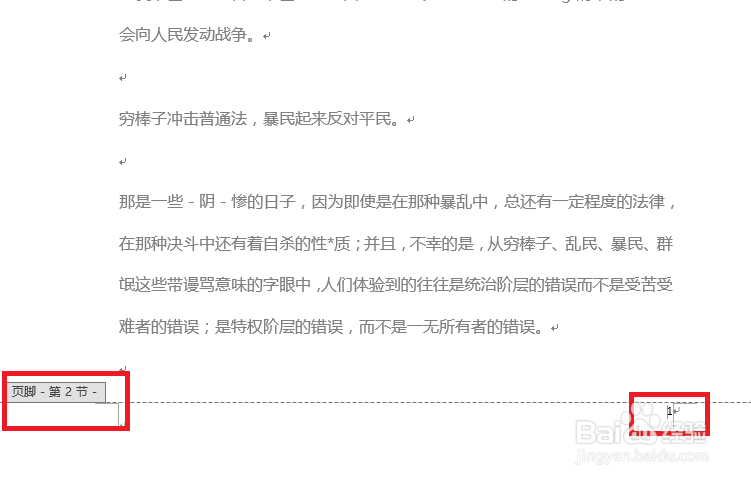
10、这时第2节的页面右下角出现了页码“1”(从1开始),而第一节页面右下角由于没有设置页码,故是空的。(由此达到了对单独节设置页码的目的)如图: