怎么用Word快速制作座位席台卡?

 时间:2026-04-27 10:27:45

1、新建文档,选中菜单栏的【页面布局】选项,将【纸张】方向设置为【横向】。

怎么用Word快速制作座位席台卡?

2、在Word文档中输入领导和嘉宾的名字,按组合键“Ctrl+A”全选,选中菜单栏的【居中】选项,将所有名字进行居中处理。

怎么用Word快速制作座位席台卡?

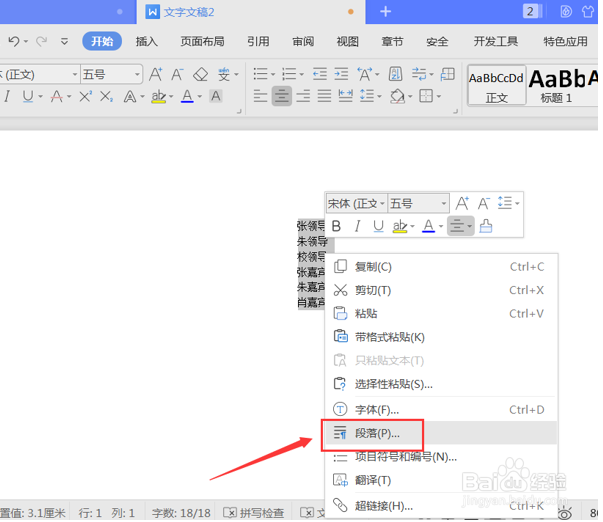
3、单击鼠标右键,选中【段落】功能键。

怎么用Word快速制作座位席台卡?

4、在弹出的段落操作面板,选择【换行和分页】,并勾选【段前分页】选项,最后按【确认】键。

怎么用Word快速制作座位席台卡?

5、返回Word文档,就可以看到各个名字被对应的排到不同的页面。

怎么用Word快速制作座位席台卡?

6、选择菜单栏的【页面布局】选项,将【页边距】上下都设为“95毫米”。

怎么用Word快速制作座位席台卡?

7、根据需要,对字体的颜色、样式、大小进行调整即可,用Word文档制作的座位席台卡就完成。

怎么用Word快速制作座位席台卡?

  • word怎么制作两面座位牌?
  • word如何制作双面席卡
  • Word怎么制作席卡?
  • word制作桌牌方法一正一反
  • 如何使用Word制作双面席卡
  • 热门搜索
    健身房减肥计划 男人瘦身减肥方法 吃什么能减肥 英雄联盟符文怎么搭配 相宜本草怎么样 减肥药排行榜前十名 北京旅游攻略自助游 泡发好的海参怎么吃 饭店物语攻略 深圳世界之窗攻略