1、上次小编分享了图表的制作
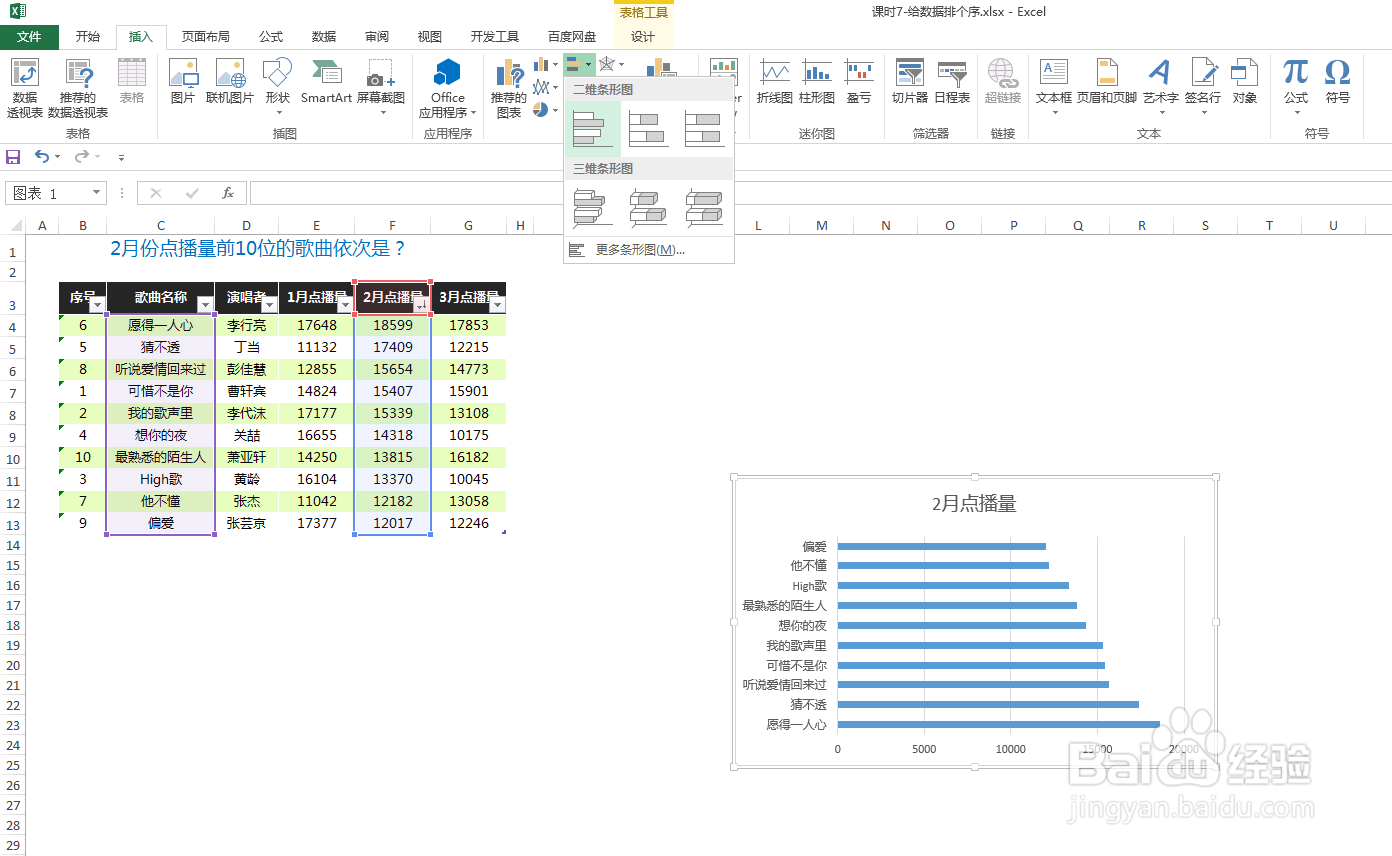
2、今天我们来分享图表的美化
首先我们去除图表的边框
选中边框
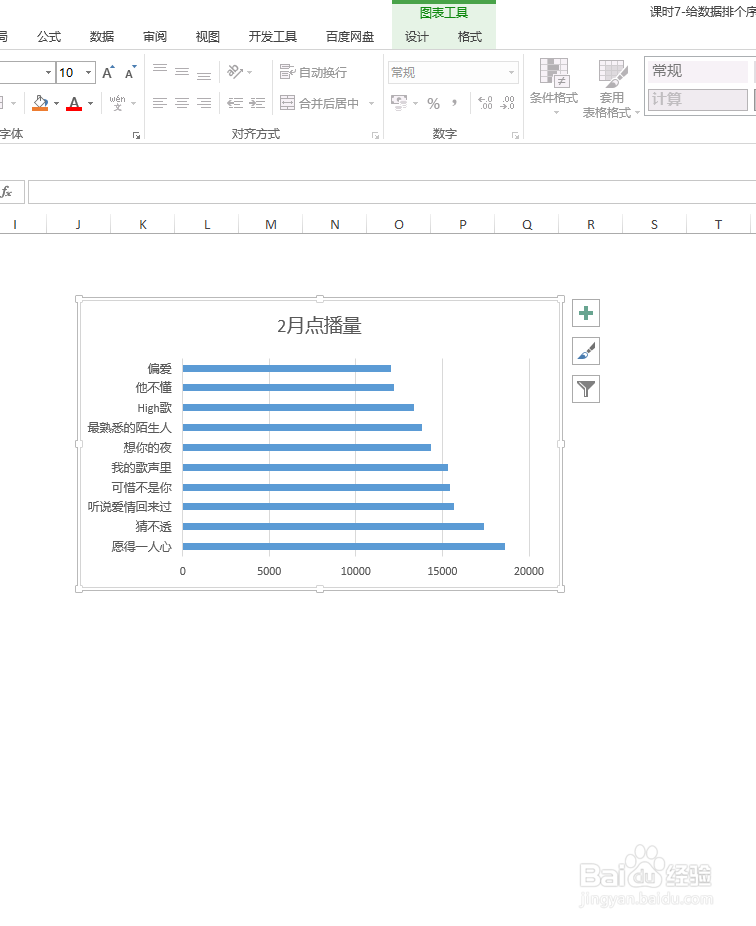
3、双击边框,打开设置图表区格式,选择无边框
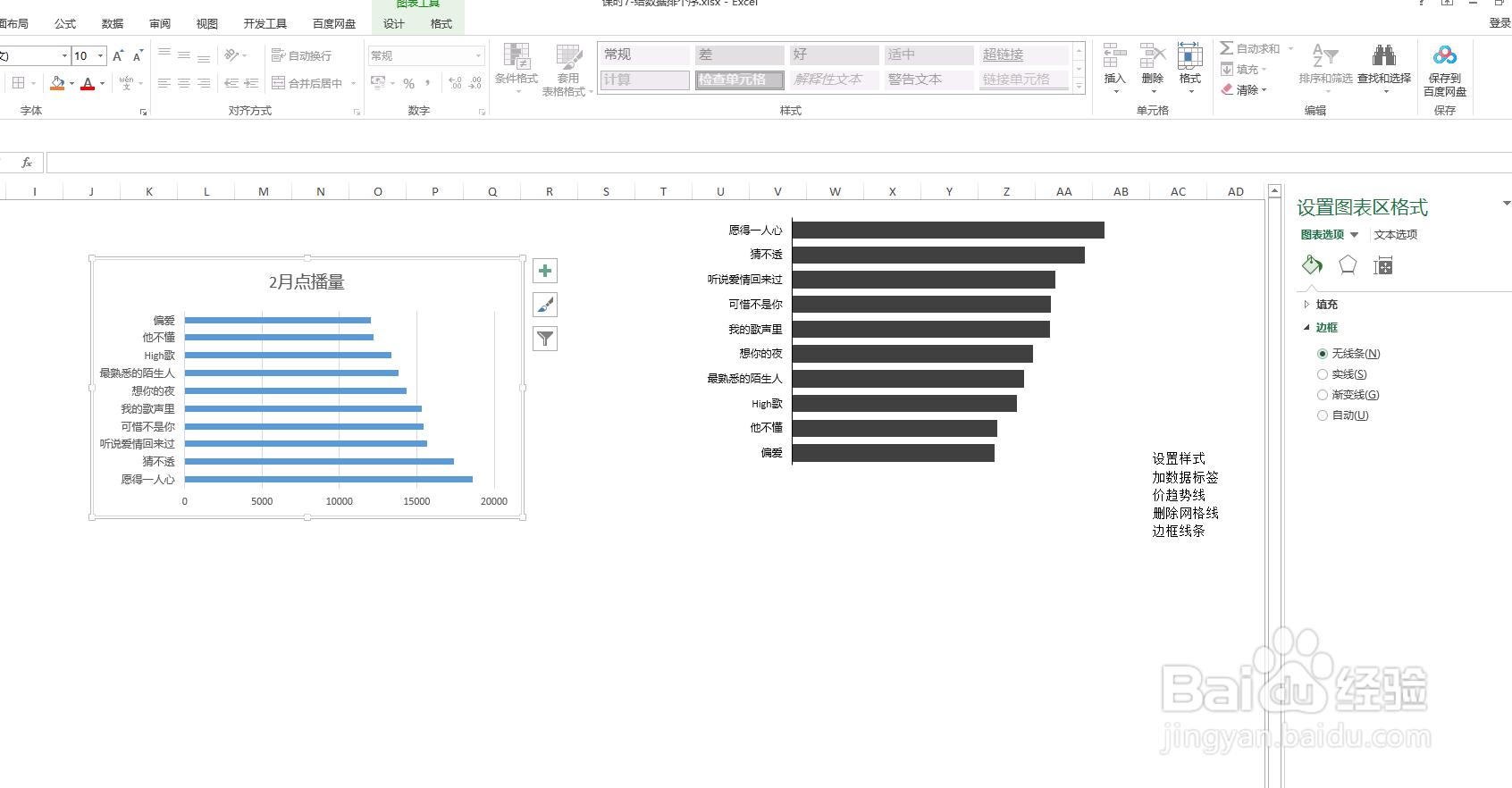
4、还可以删除网格线,选中网格线 右键删除就好
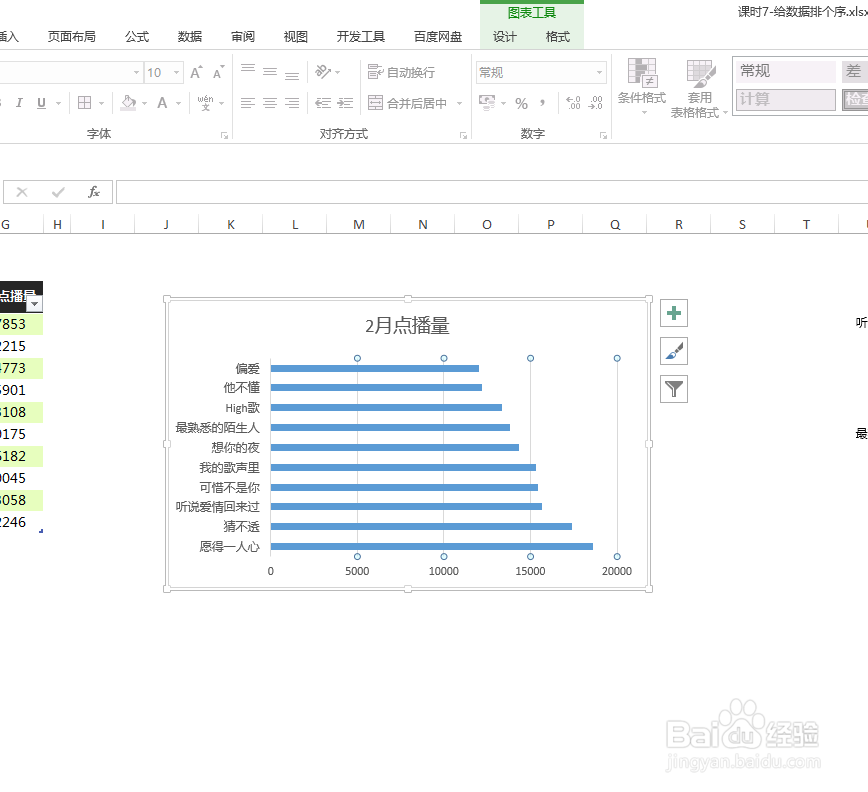
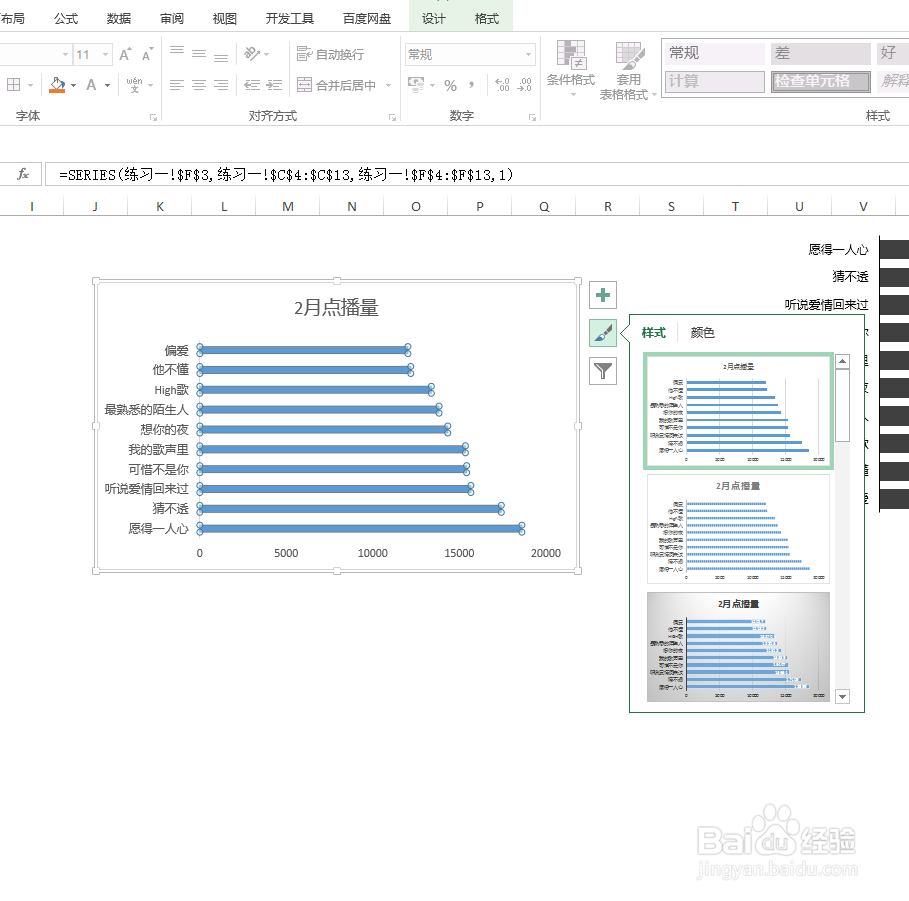
5、还可以设置图标样式,选中图表,点击图标样式
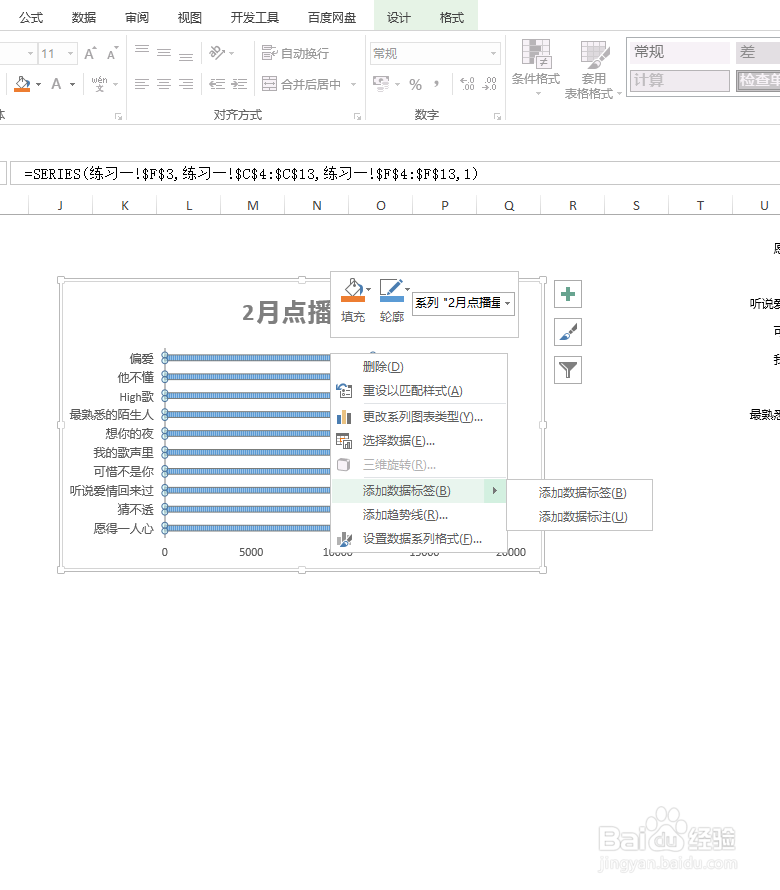
6、添加数据---点击图标右键---添加数据
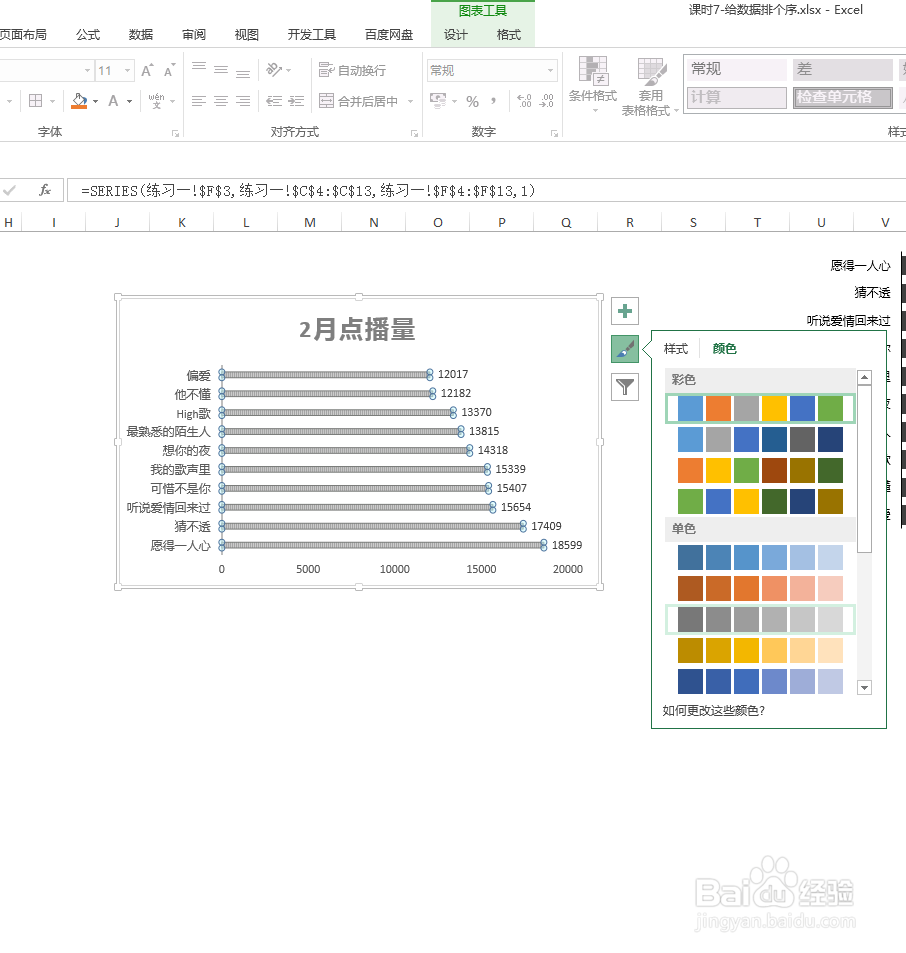
7、点击图标右键颜色可以改变图标颜色
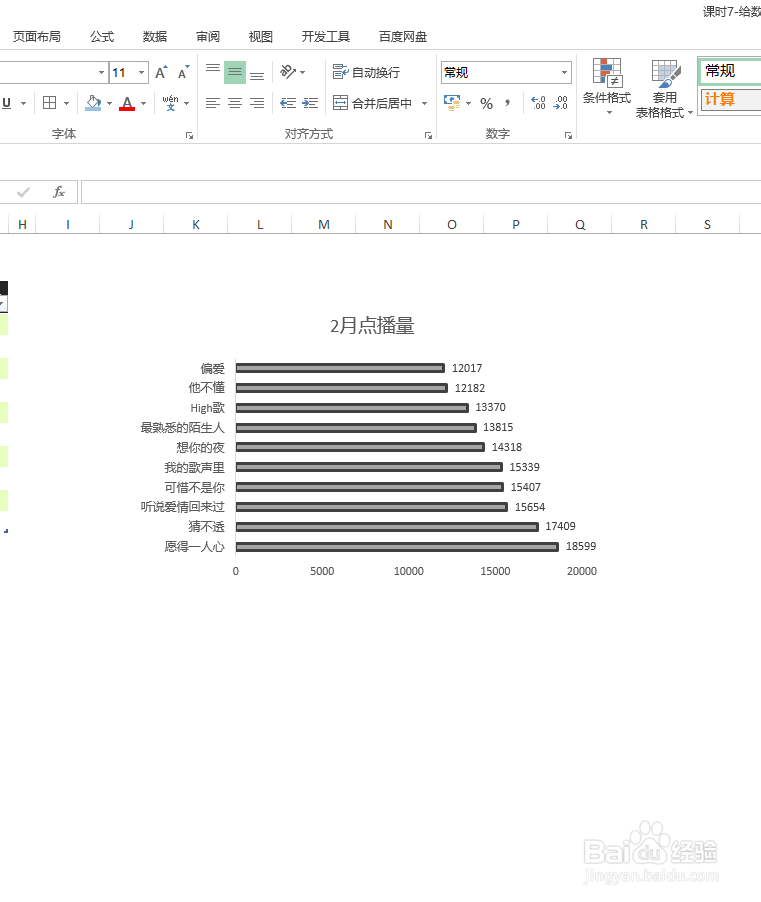
8、美化后是这样的,你学会了吗
时间:2026-04-22 14:27:12
1、上次小编分享了图表的制作
2、今天我们来分享图表的美化
首先我们去除图表的边框
选中边框
3、双击边框,打开设置图表区格式,选择无边框
4、还可以删除网格线,选中网格线 右键删除就好
5、还可以设置图标样式,选中图表,点击图标样式
6、添加数据---点击图标右键---添加数据
7、点击图标右键颜色可以改变图标颜色
8、美化后是这样的,你学会了吗
