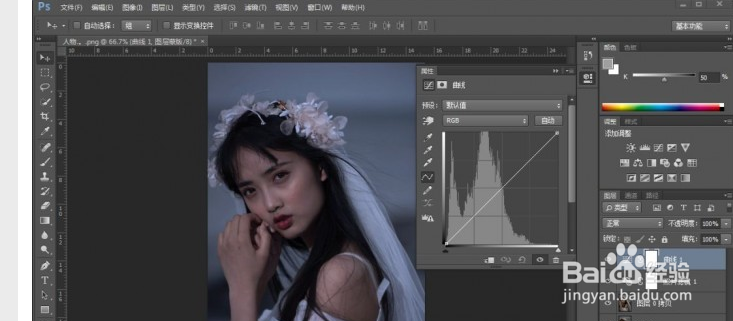
如何给数码照片调出清新的冷色调效果

 时间:2026-04-29 17:32:34

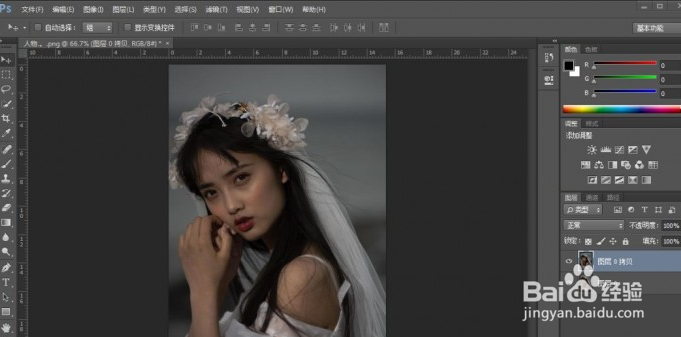
1、打开PS,按Ctrl+O将需要调色的人物的图层放入,就得到“图层 0 ”图层;接着按Ctrl+J复制拷贝一下 图层 0 图层,就得到“图层 0 拷贝”图层
如何给数码照片调出清新的冷色调效果

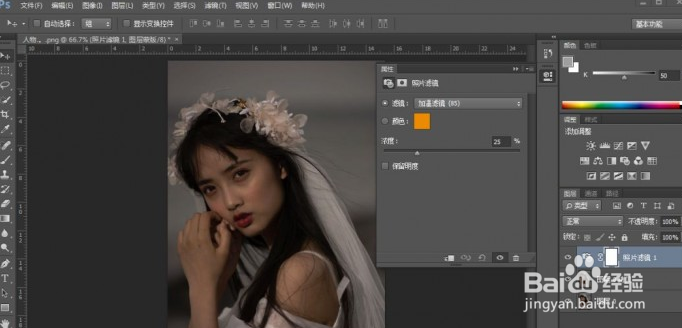
2、点击选择:图层 >新建调整图层 >照片滤镜,就得到“照片滤镜 1 ”图层
如何给数码照片调出清新的冷色调效果

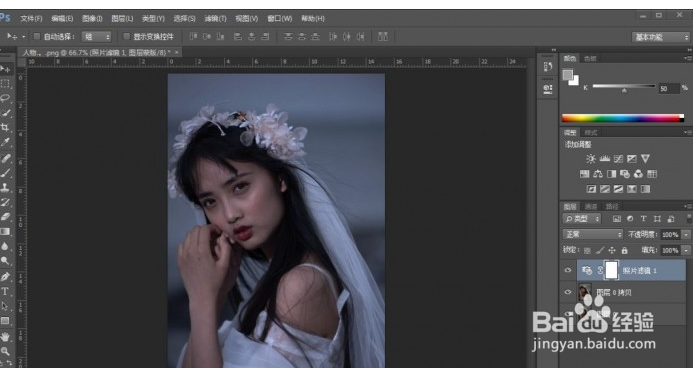
3、接着在“照片滤镜 1 ”图层的“滤镜调整”面板,设置(滤镜:冷却滤镜(80)、浓度:33%)
如何给数码照片调出清新的冷色调效果

4、点击选择:图层 >新建调整图层 >曲线,就得到“曲线 1 ”图层

如何给数码照片调出清新的冷色调效果

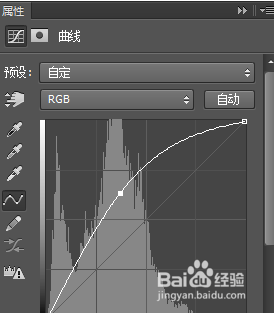
5、接着在“曲线 1 ”图层的“曲线调整”面板,按照下图所例调整(RGB)曲线标点
如何给数码照片调出清新的冷色调效果

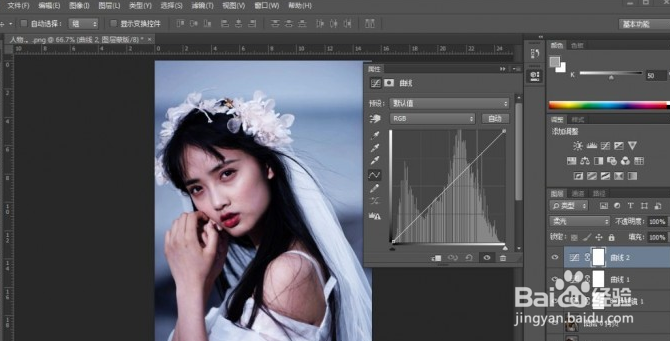
6、点击选择:图层 >新建调整图层 >曲线,就得到“曲线 2 ”图层;接着在“曲线 2 ”图层,把混合更改模式改成‘柔光’
如何给数码照片调出清新的冷色调效果

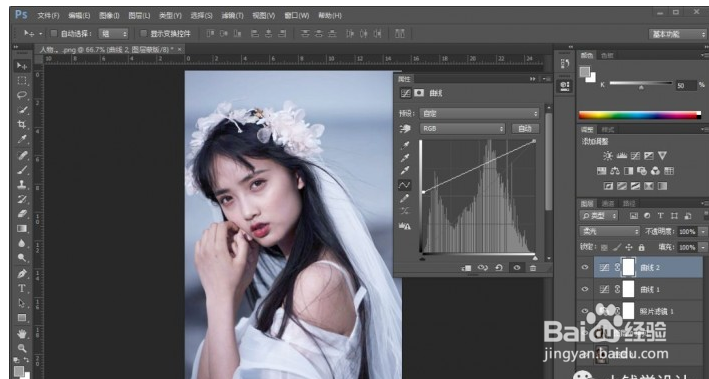
7、然后在“曲线 1 ”图层的“曲线调整”面板,按照下图所例调整(RGB)曲线标点,即可完成。
如何给数码照片调出清新的冷色调效果

  • 饮料对人类的危害排行
  • 《100层电梯》攻略第29关
  • 棉花糖直播如何进行账号注销
  • qq怎么换个性皮肤
  • 对我们身体有害的食物都有哪些?
  • 热门搜索
    什么办公软件最好用 检车需要什么证件 空调抽湿是什么意思 开个什么店赚钱 什么东西比较养胃 继往开来的意思 客服专员是做什么的 魔法少女什么的已经够了啦 石榴石的作用 大男子主义是什么意思