如何使用手机助手连接手机与电脑(含无线连接)

 时间:2026-04-22 11:06:14

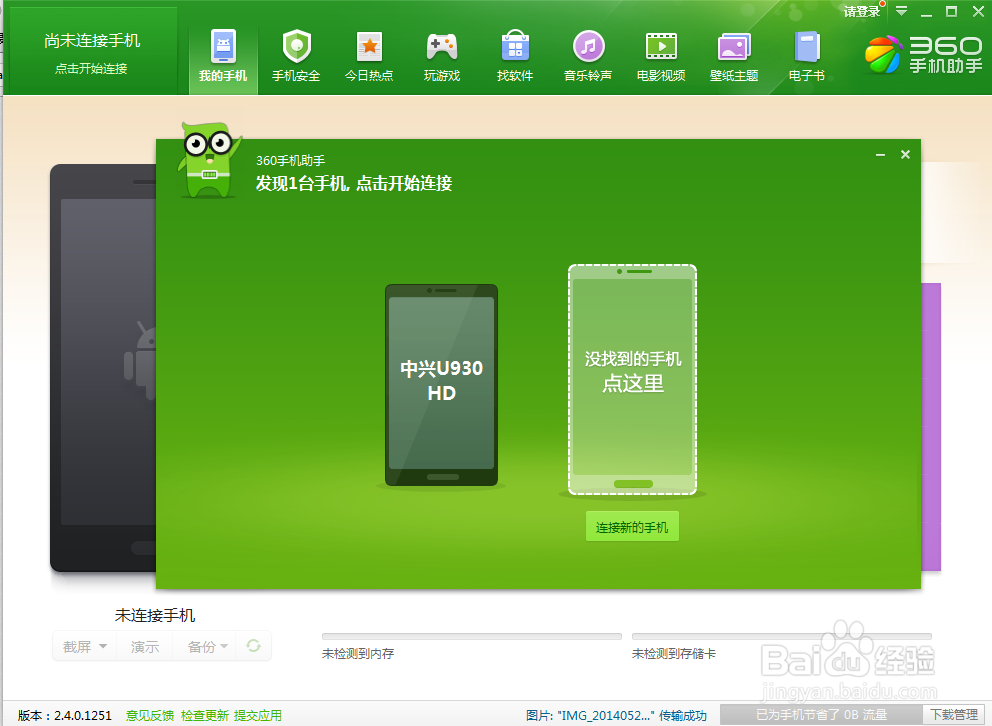
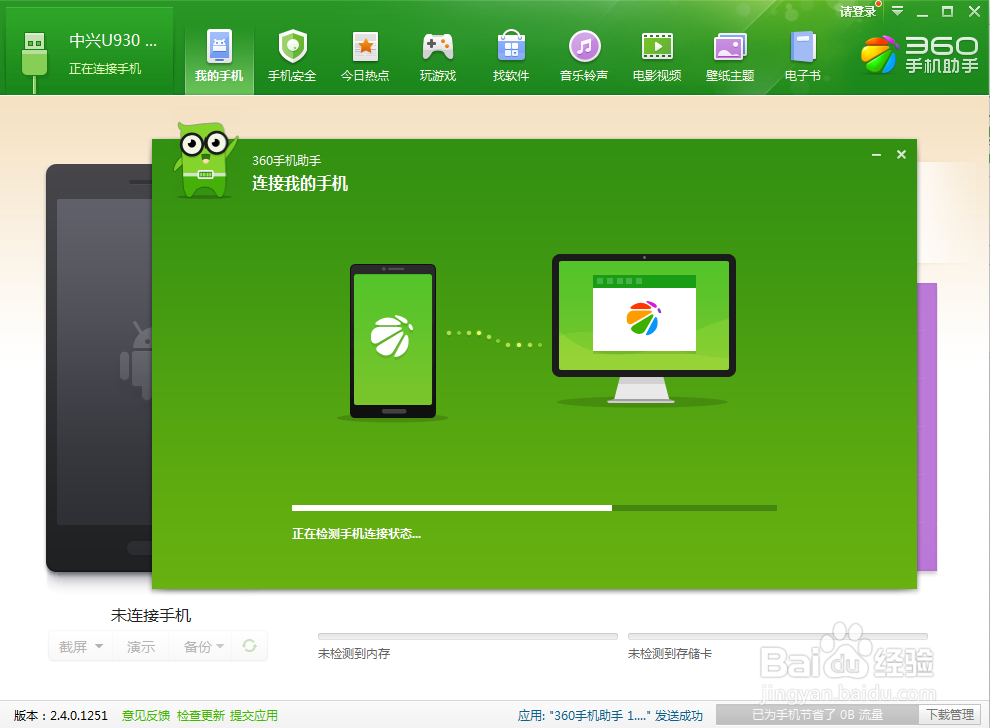
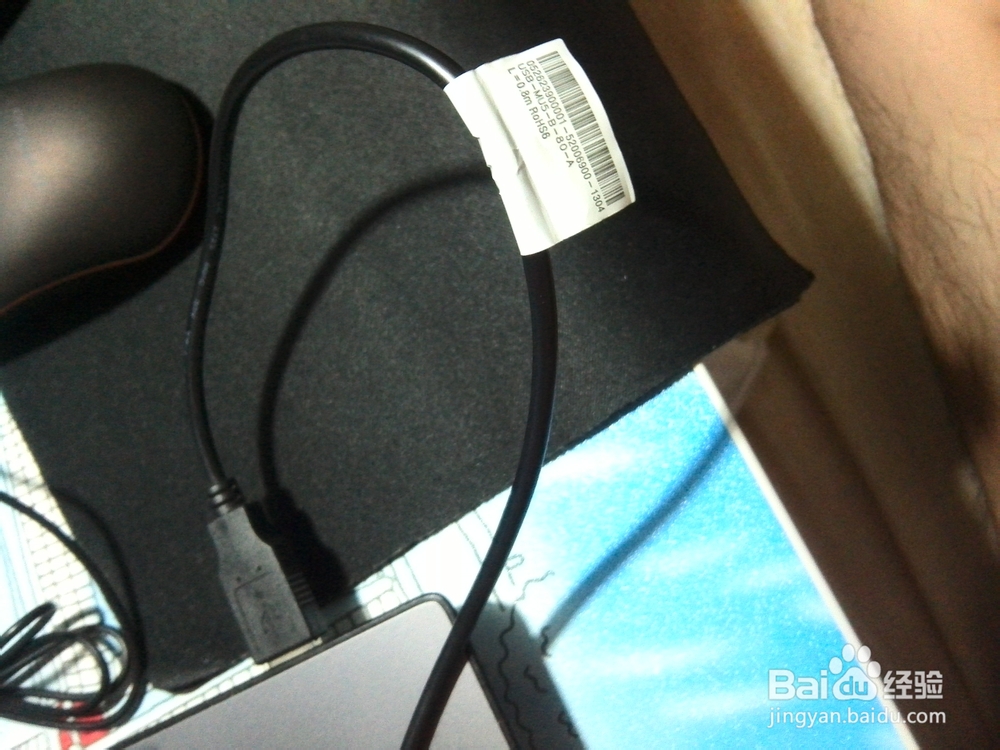
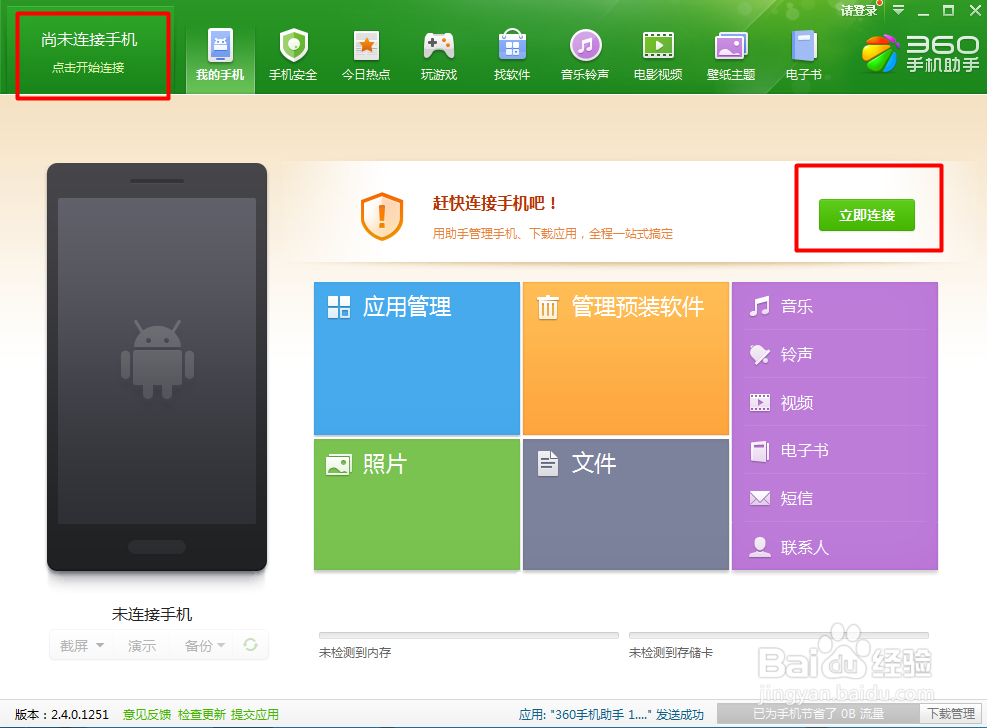
1、通过数据线的方式将手机连接至电脑,点击【开始连接】或者【立即体验】,如图:
如何使用手机助手连接手机与电脑(含无线连接)

如何使用手机助手连接手机与电脑(含无线连接)

如何使用手机助手连接手机与电脑(含无线连接)

如何使用手机助手连接手机与电脑(含无线连接)

如何使用手机助手连接手机与电脑(含无线连接)

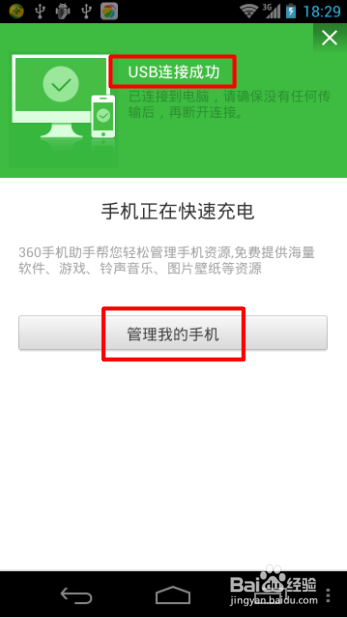
2、点击手机上的【管理手机】,连接成功,如图:

如何使用手机助手连接手机与电脑(含无线连接)

如何使用手机助手连接手机与电脑(含无线连接)

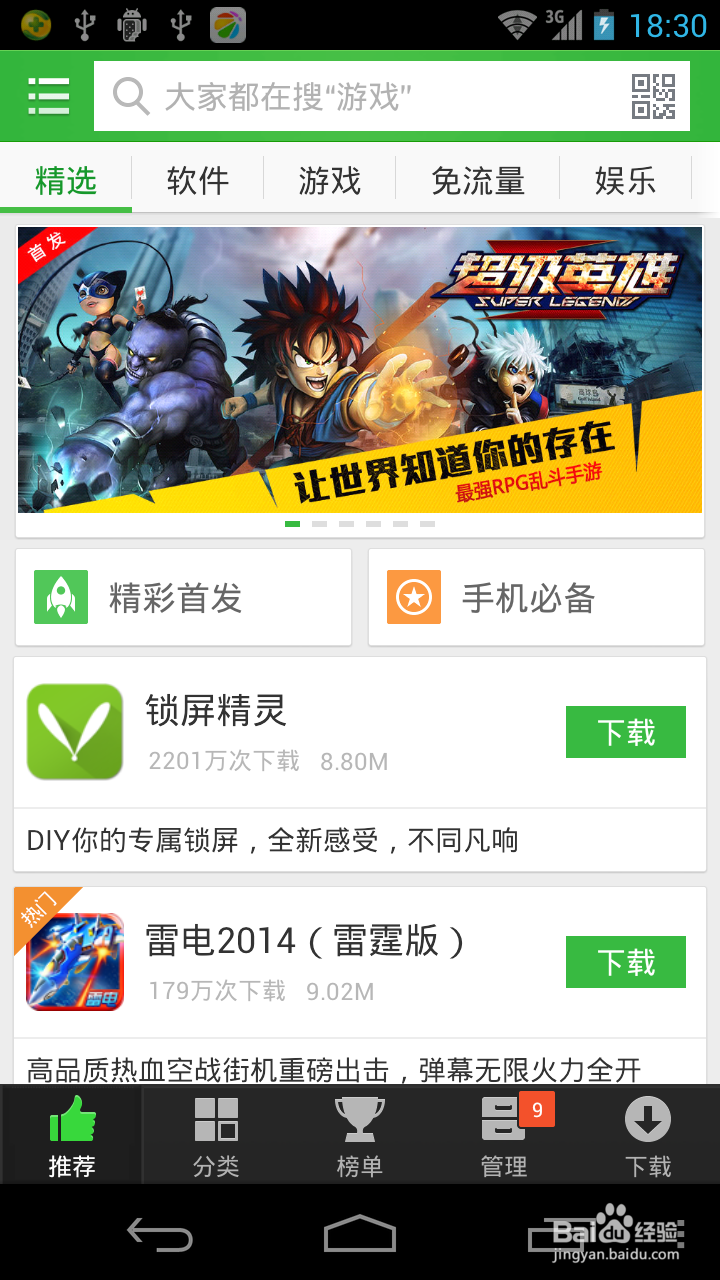
3、PS:第1次连接会自动引导在你的手机上安装手机助手,之后便可以通过手机助手电脑版管理手机

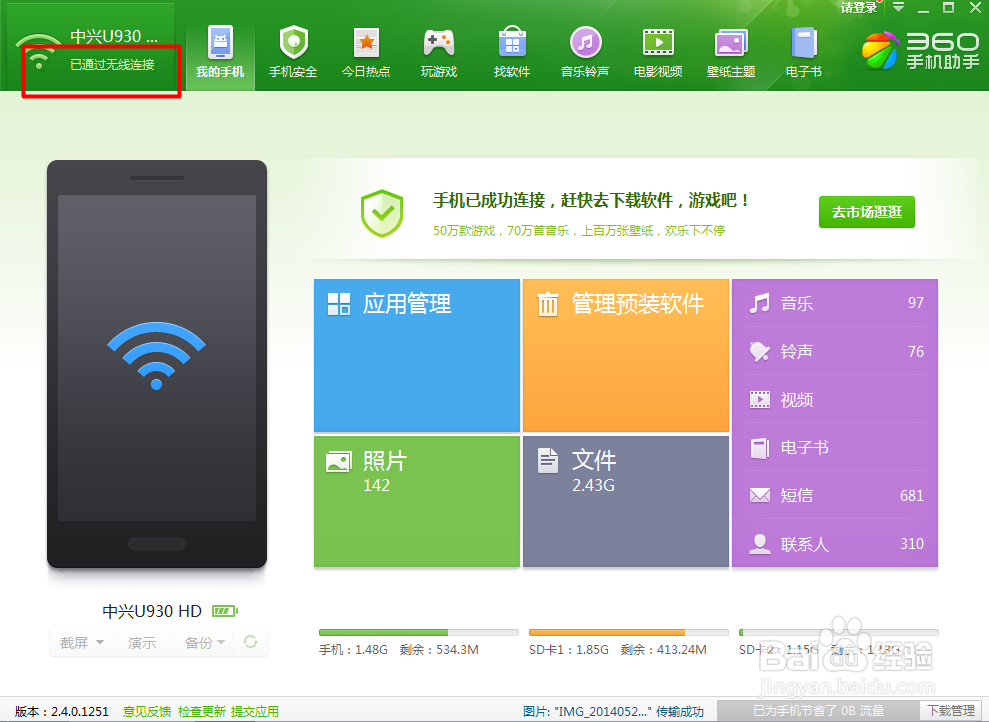
1、有时候想在电脑上连接手机助手,却无奈地没有数据线,别担心,我们还可以选择无线连接。

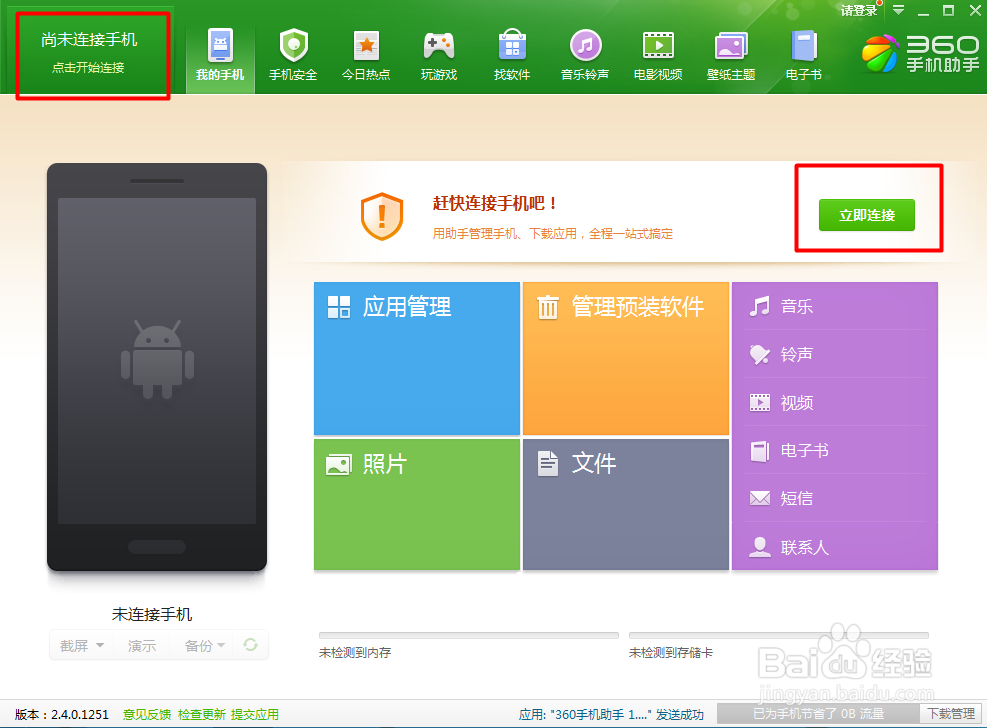
同样的,通过无线将手机连接至电脑,点击【开始连接】或者【立即体验】,如图:

PS:你的电脑和手机都处于同一个无线网络之下哦!
如何使用手机助手连接手机与电脑(含无线连接)

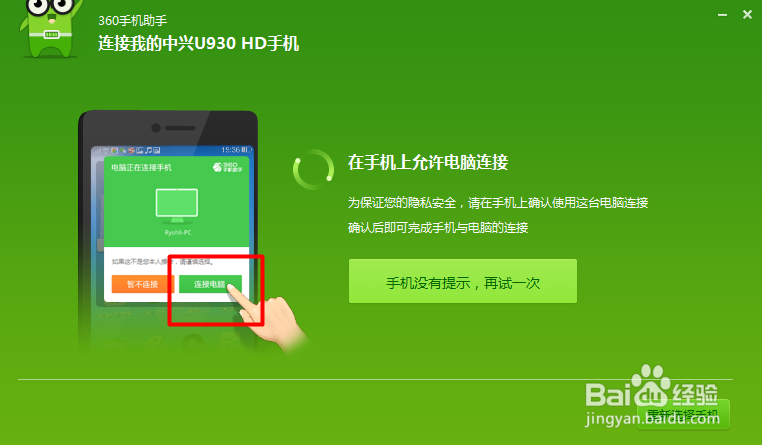
2、手机上面的操作,按照提示,点击【连接电脑】——>【确定】,连接成功,如图:
如何使用手机助手连接手机与电脑(含无线连接)

如何使用手机助手连接手机与电脑(含无线连接)

3、之前是可以通过【二维码】扫描连接的,但是最新版本的软件,只要你在同一网络,软件就能自动识别,如上在手机上面操作就可以连接了。

  • KK视频怎么开启精彩活动
  • 微信读书怎么私信别人
  • 铁棍山药上面怎么有荧光粉
  • 炎炎夏日让你清凉一下
  • 锅包虾仁的家常做法
  • 热门搜索
    福州好吃的餐厅 雪花片拼图大全 上汤娃娃菜的家常做法 痤疮最佳治疗方法 鱿鱼怎么做好吃又简单 好吃的家常菜 蘑菇的种植方法 俗语大全 葱花饼的家常做法 格式刷怎么连续用