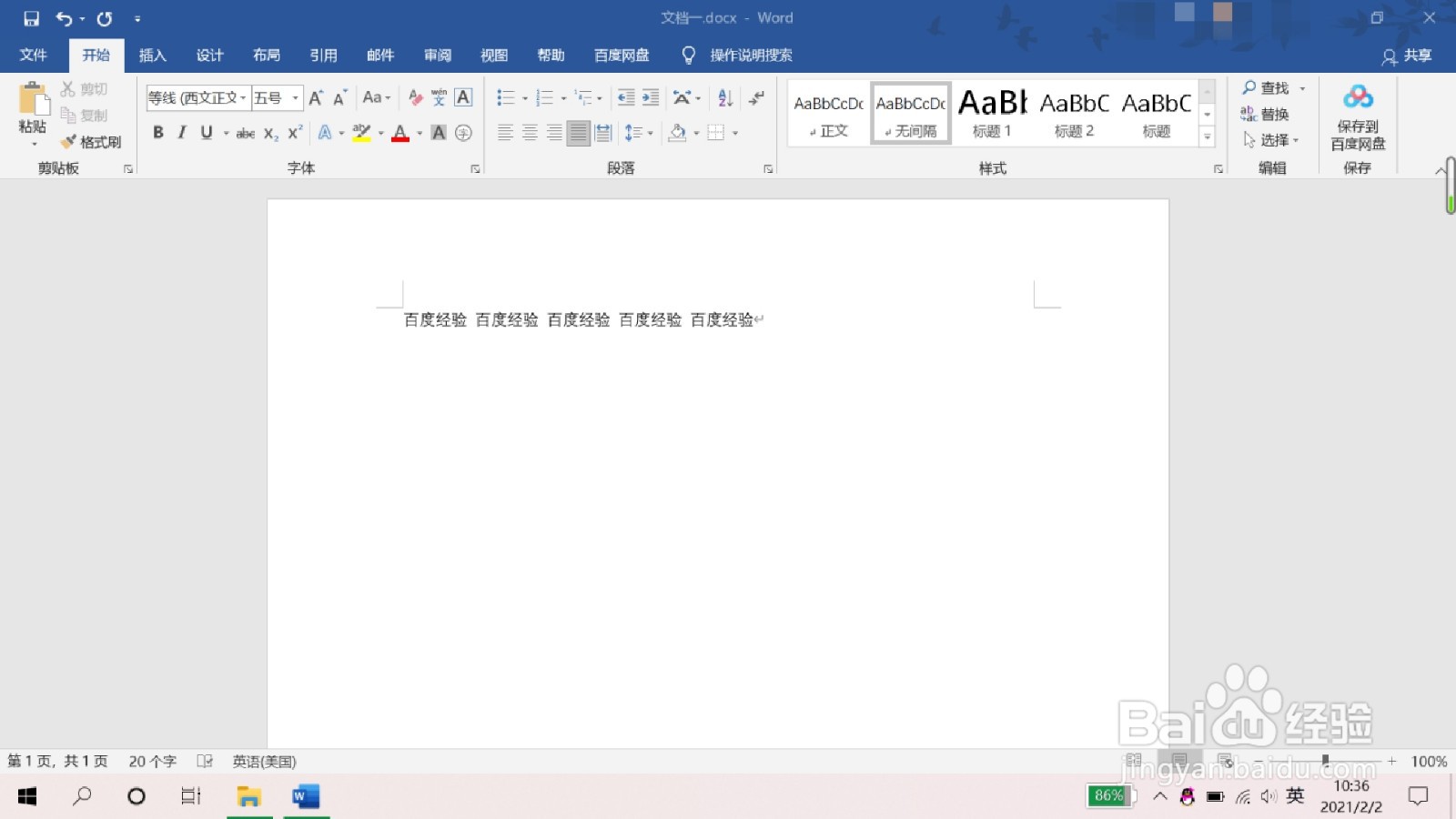
1、第一步:打开需要删除段落中空白的文档
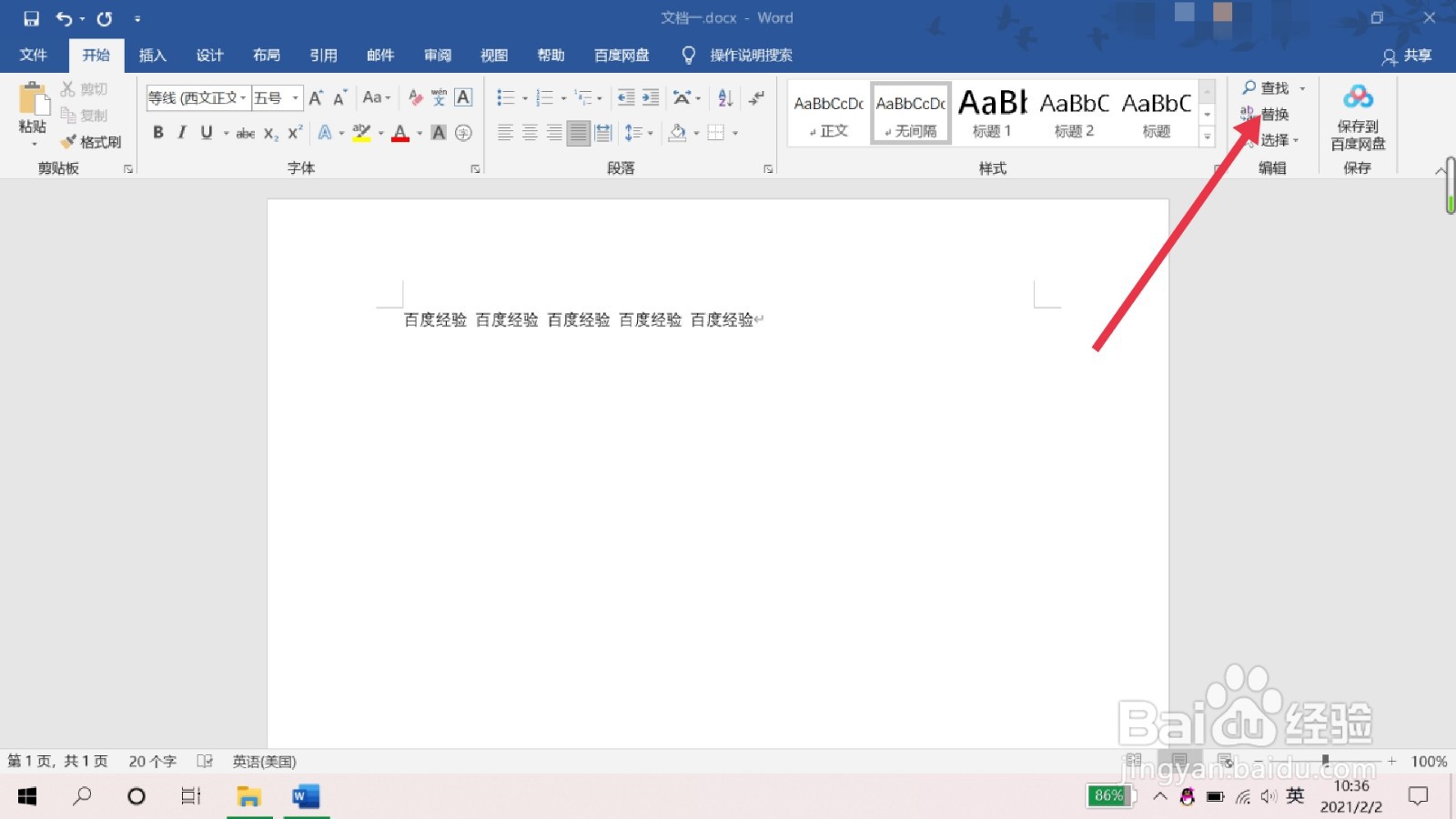
2、第二步:在工具栏选择替换
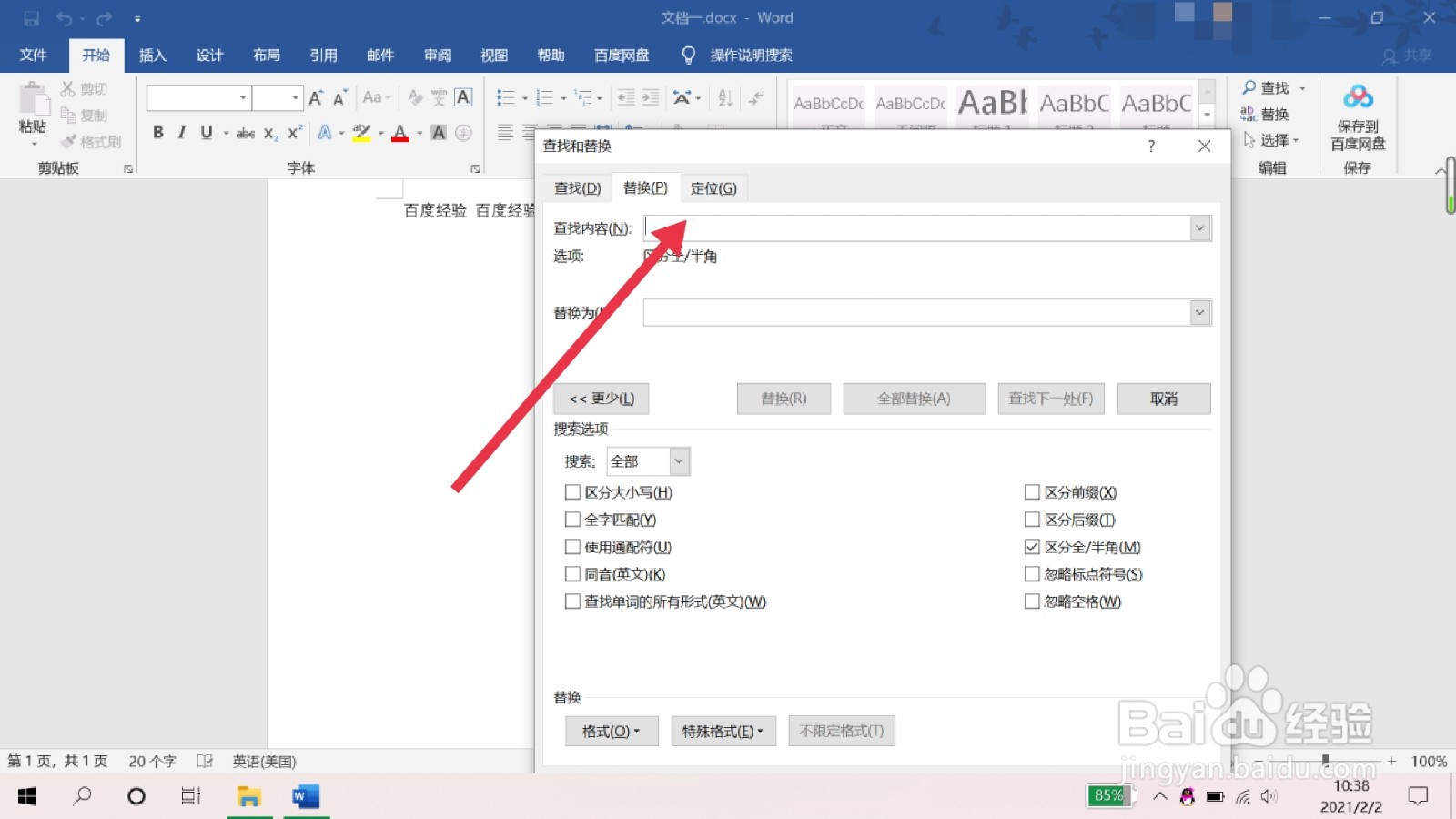
3、第三步:将鼠标定位在弹出的页面中的查找内容后的框中
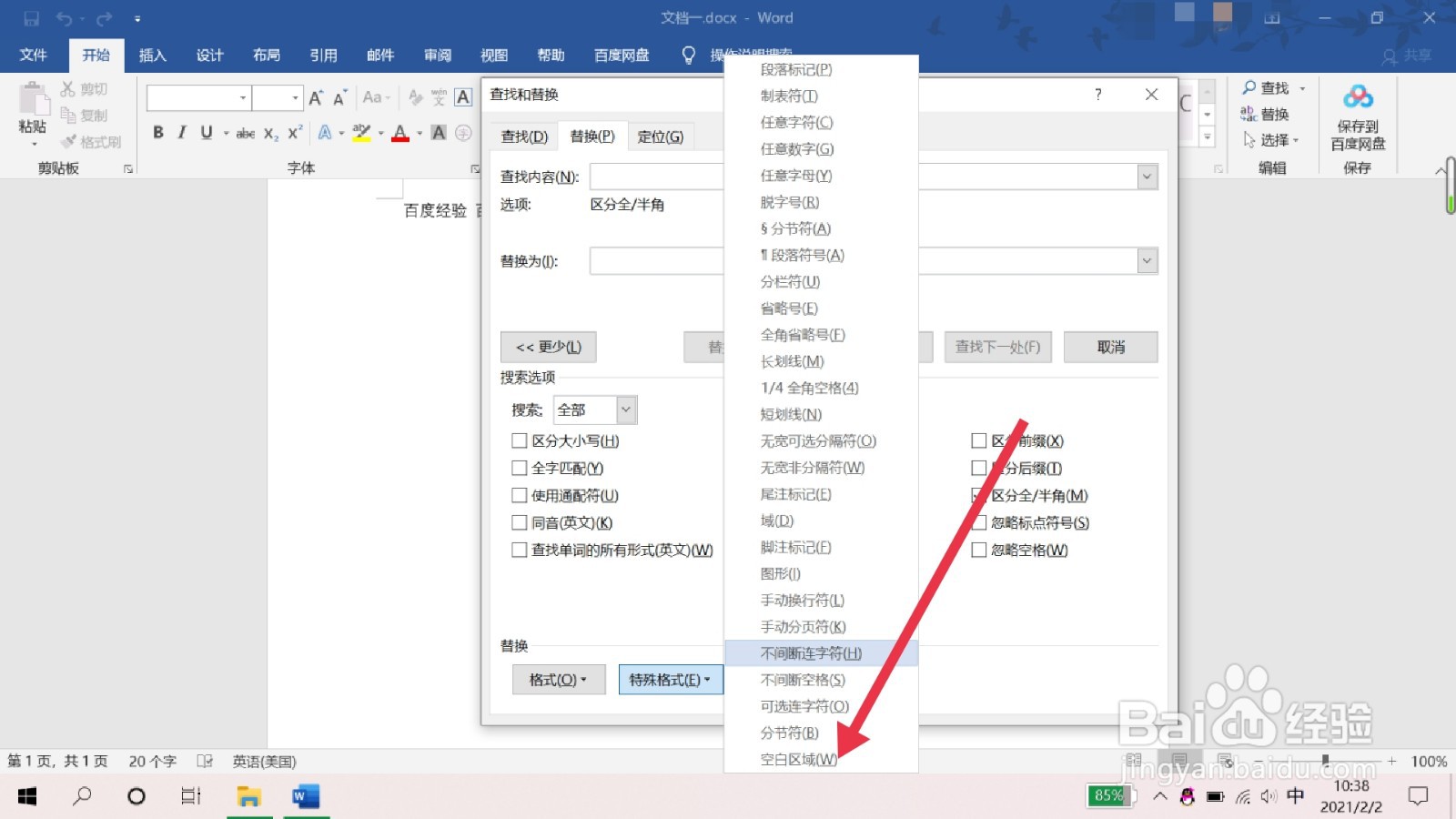
4、第四步:选择特殊格式

5、第五步:在弹出页面中选择空白区域
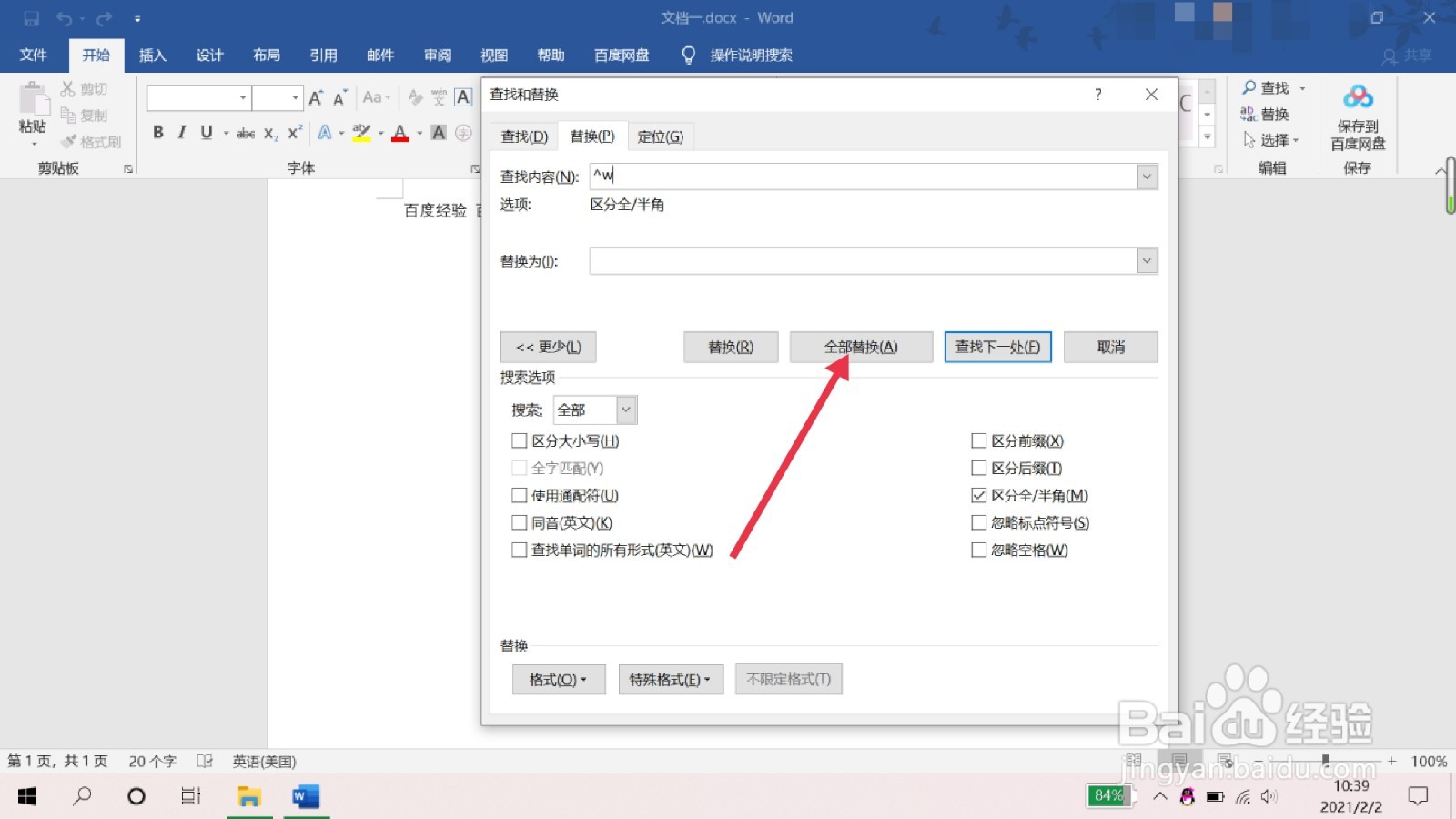
6、第六步:选择全部替换
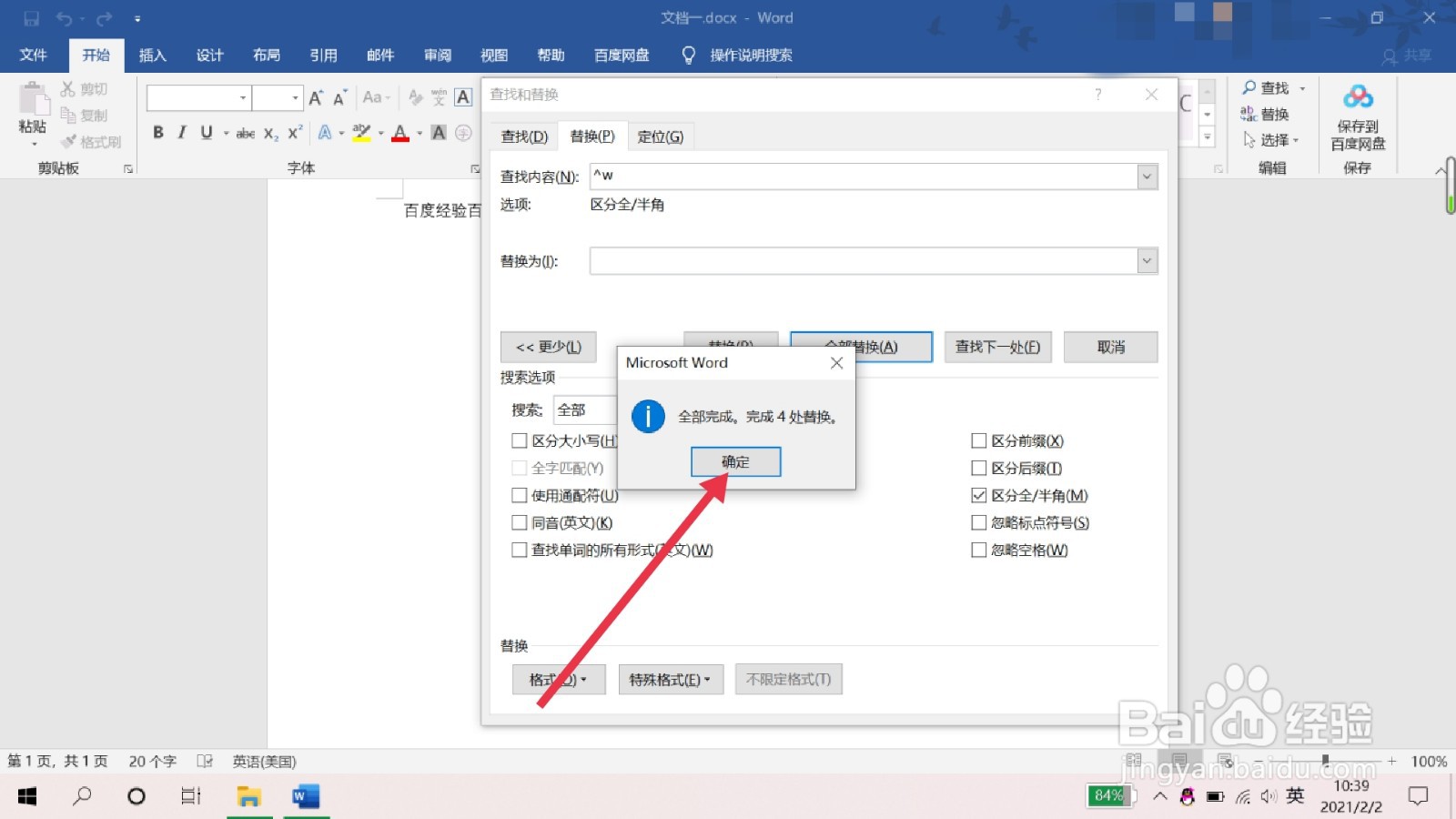
7、第七步:在弹出的页面中选择确定,此时段落中的空白就消失了
时间:2026-04-24 01:55:51
1、第一步:打开需要删除段落中空白的文档
2、第二步:在工具栏选择替换
3、第三步:将鼠标定位在弹出的页面中的查找内容后的框中
4、第四步:选择特殊格式
5、第五步:在弹出页面中选择空白区域
6、第六步:选择全部替换
7、第七步:在弹出的页面中选择确定,此时段落中的空白就消失了
