如何使用Microsoft edge浏览器阻止网站自动下载

 时间:2024-10-12 07:50:51

1、回到WIN10系统的桌面,我们找到Microsoft edge浏览器的图标并点击。

如何使用Microsoft edge浏览器阻止网站自动下载

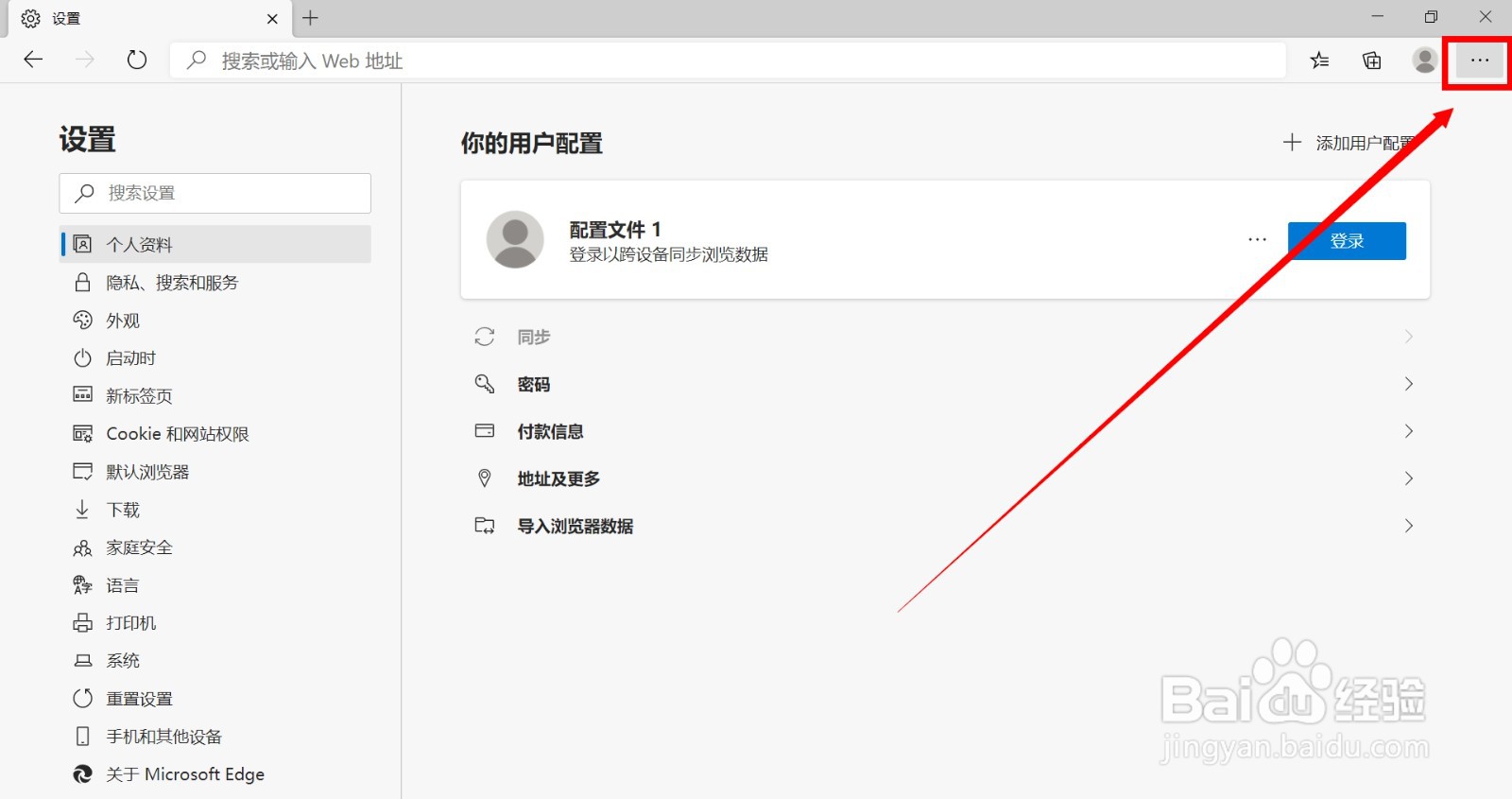
2、在软件打开的窗口右侧上方边缘找到三个点的图标点击一下。

如何使用Microsoft edge浏览器阻止网站自动下载

3、这个时候页面在右侧会出现一个下拉的菜单,我们在底部找到设置子菜单并点击进入。

如何使用Microsoft edge浏览器阻止网站自动下载

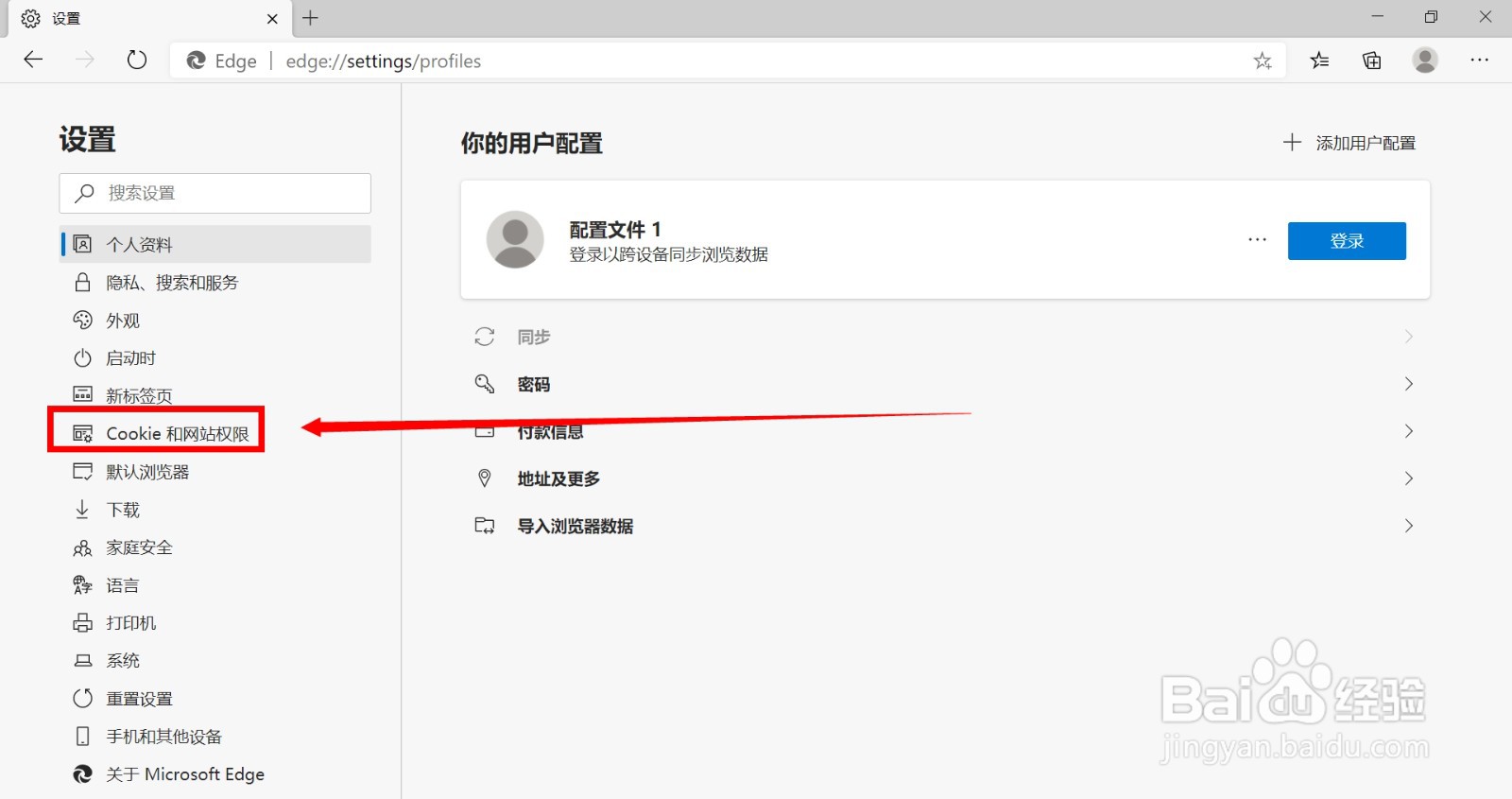
4、在新的页面的左侧菜单栏内找到Cookie 和网站权限的文字并点击。

如何使用Microsoft edge浏览器阻止网站自动下载

5、在出现的右侧菜单栏内向下找到自动下载的子菜单并点击。

如何使用Microsoft edge浏览器阻止网站自动下载

6、我们旅邯佤践进入自动下载的设置页面,确保右侧的滑动条处于关闭状态就可以了,如果有例外允许的网站,我们点击允许右侧的添加按钮,把网址输入再点击一下添加就完成设置了。

如何使用Microsoft edge浏览器阻止网站自动下载如何使用Microsoft edge浏览器阻止网站自动下载
  • 怎么关闭新版Edge浏览器自动更新?
  • VMware中怎么设置记住会话的已打开选项卡
  • Windows server 2008安装文件服务器资源管理器
  • 谷歌浏览器怎样设置主页
  • 怎样关闭360安全卫士在任务栏的图标和搜索
  • 热门搜索
    家庭经济困难学生认定申请表怎么填 毛利润怎么算 早孕试纸怎么用 医生怎么画 安全模式怎么进 玛吉斯轮胎质量怎么样 是怎么读 电脑微信怎么看朋友圈 暂住证怎么办理 电脑上怎么截图按什么键