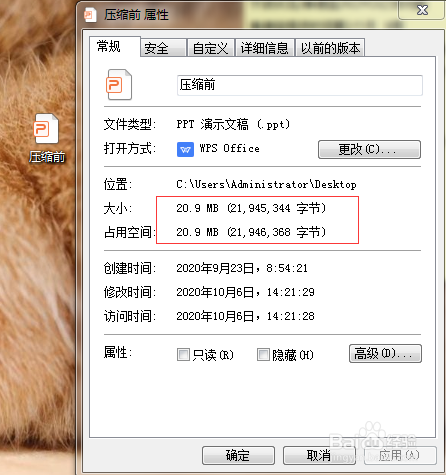
1、这是添加图片后,还未进行压缩的表格,大小20.9MB,体积过大(如图所示)
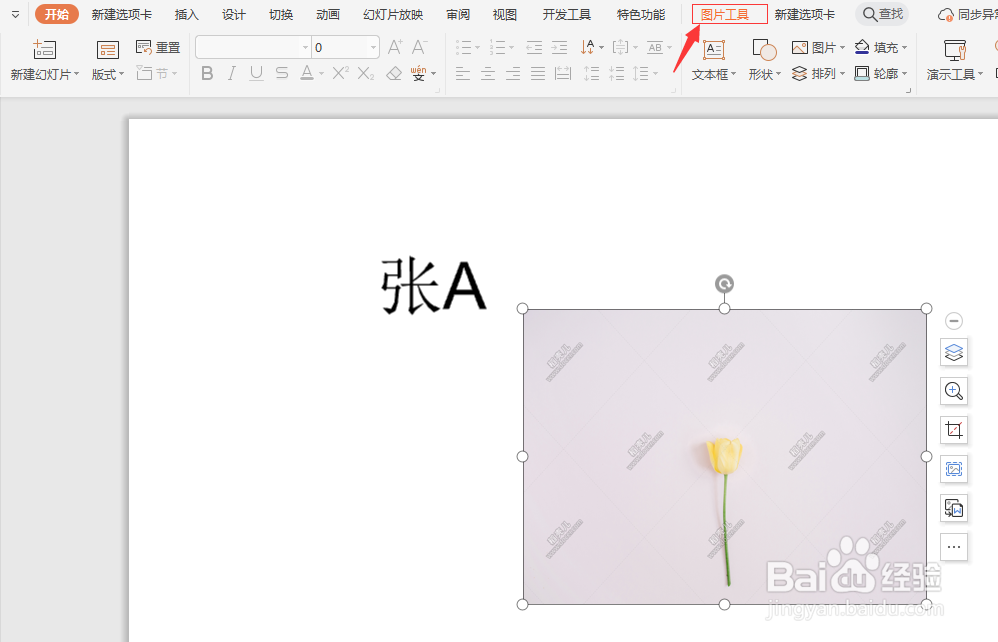
2、选中图片,点击“图片工具”(如图所示)
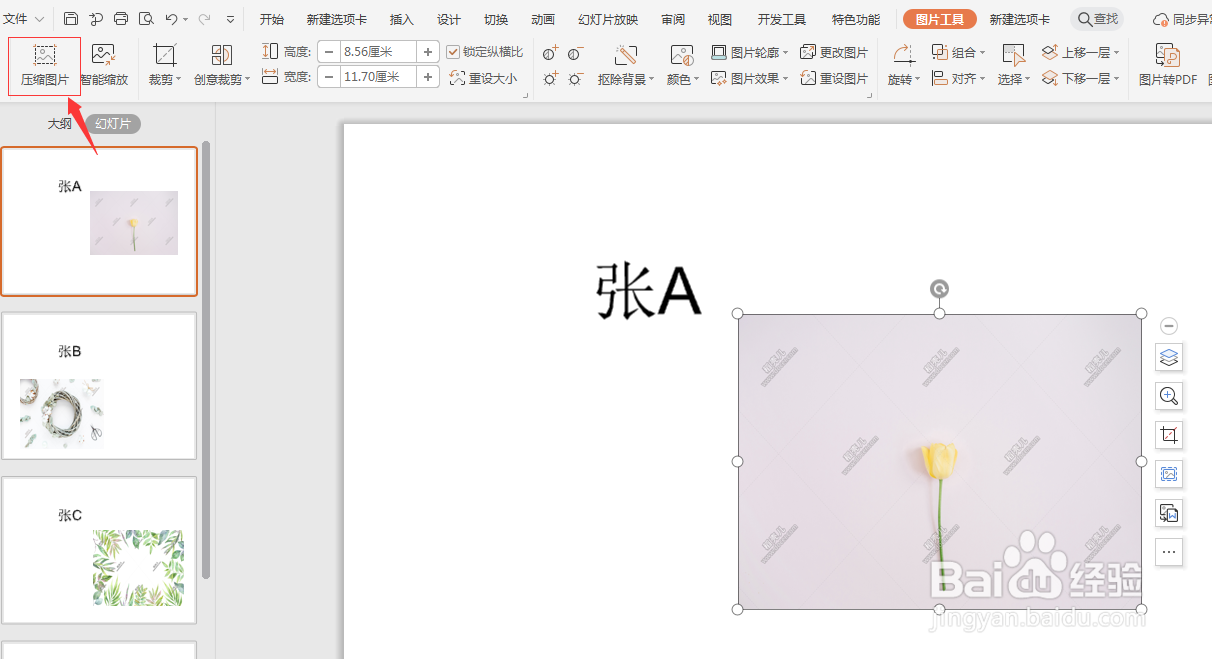
3、再点击“压缩图片”(如图所示)
4、此时弹出压缩图片对话框,在应用于处可以选择图片压缩仅应用于本页图片,若想应用于所有图片,选择文档中所有图片即可。本次演练,选择了应用所以图片,再点击确定(如图所示)

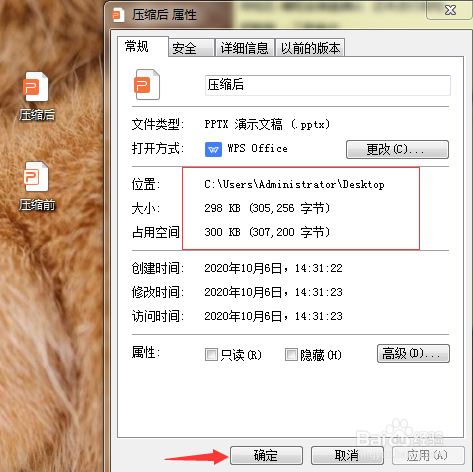
5、PPT重新保存,名称更改为“压缩后”,可以看到大小仅为298KB,压缩了很多(如图所示)
1、这是添加图片后,还未进行压缩的表格,大小20.9MB,体积过大(如图所示)
2、选中图片,点击“图片工具”(如图所示)
3、再点击“压缩图片”(如图所示)
4、此时弹出压缩图片对话框,在应用于处可以选择图片压缩仅应用于本页图片,若想应用于所有图片,选择文档中所有图片即可。本次演练,选择了应用所以图片,再点击确定(如图所示)
5、PPT重新保存,名称更改为“压缩后”,可以看到大小仅为298KB,压缩了很多(如图所示)
