1、我们打开电脑进入到电脑的桌面,然后点击屏幕右下角的通知选项按钮

2、然后我们在通知选项中,我们点击选择其中的所有设置选项,进入到所有设置选项页面。

3、然后我们在设置的主页面内,选择其中的更新和安全选项,点击进入到更新和安全选项主页面

4、然后我们在其选项中,点击选择的是激活,进入到激活的主页面即可。
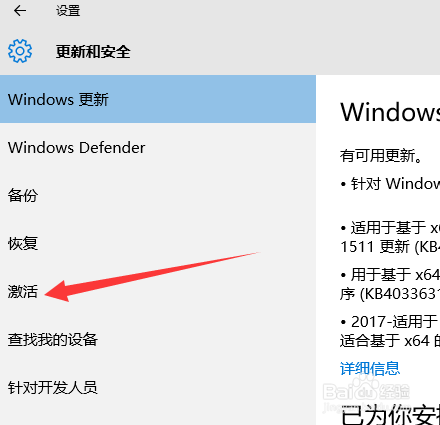
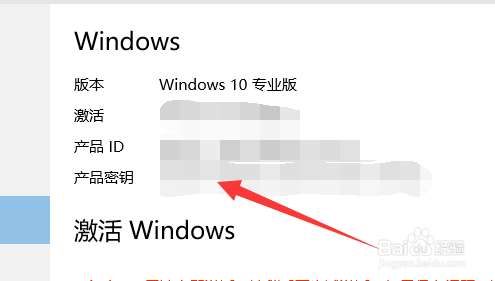
5、然后我们在激活的页面内,选择其中的更改产品密钥,点击选择即可

6、然后在这里输入新的产品密钥即可进行修复这个错误代码。
时间:2026-04-25 04:29:16
1、我们打开电脑进入到电脑的桌面,然后点击屏幕右下角的通知选项按钮
2、然后我们在通知选项中,我们点击选择其中的所有设置选项,进入到所有设置选项页面。
3、然后我们在设置的主页面内,选择其中的更新和安全选项,点击进入到更新和安全选项主页面
4、然后我们在其选项中,点击选择的是激活,进入到激活的主页面即可。
5、然后我们在激活的页面内,选择其中的更改产品密钥,点击选择即可
6、然后在这里输入新的产品密钥即可进行修复这个错误代码。
