Chrome浏览器如何关闭继续运行后台应用

 时间:2024-10-12 07:41:17

下面是Chrome浏览器如何关闭继续运行后台应用的教程

工具/原料

Windows10

打开浏览器设置

1、第一种方法:在Chrome浏览器界面中,点击右上角的三个点,在列表中选择设置选项
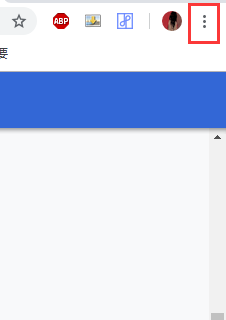
Chrome浏览器如何关闭继续运行后台应用

2、第二种方法:在Chrome浏览器界面中,在地址栏输入“chrome://settings”,点击回车键

Chrome浏览器如何关闭继续运行后台应用

关闭 Google Chrome 后继续运行后台应用

1、在Chrome浏览器设置界面中,点击左上角的设置按钮

Chrome浏览器如何关闭继续运行后台应用

2、在设置界面中,点击列表中的高级选项

Chrome浏览器如何关闭继续运行后台应用

3、在设置-高级界面中,点击列表中的系统选项

Chrome浏览器如何关闭继续运行后台应用

4、把关闭 Google Chrome 后继续运行后台应用选项的状态改为未勾选状态即可

Chrome浏览器如何关闭继续运行后台应用
  • 如何开启win10系统的自动播放功能
  • 火狐浏览器怎么添加插件
  • 如何制作显示桌面的VBS脚本
  • win10如何启用内置管理员帐户使用管理审批模式
  • freebsd12-adm64安装kde-plasma5图形界面
  • 热门搜索
    钱塘江大潮是怎么形成的 apple id密码怎么改 头昏昏沉沉怎么回事 我可以陪你去看星星 旅游三亚 不做婚检可以领证吗 螺髻山旅游攻略 东戴河旅游景区 木瓜可以生吃吗 qq改密码怎么改