如何快速显示Excel中活动单元格所在的行和列

 时间:2026-02-14 03:49:17

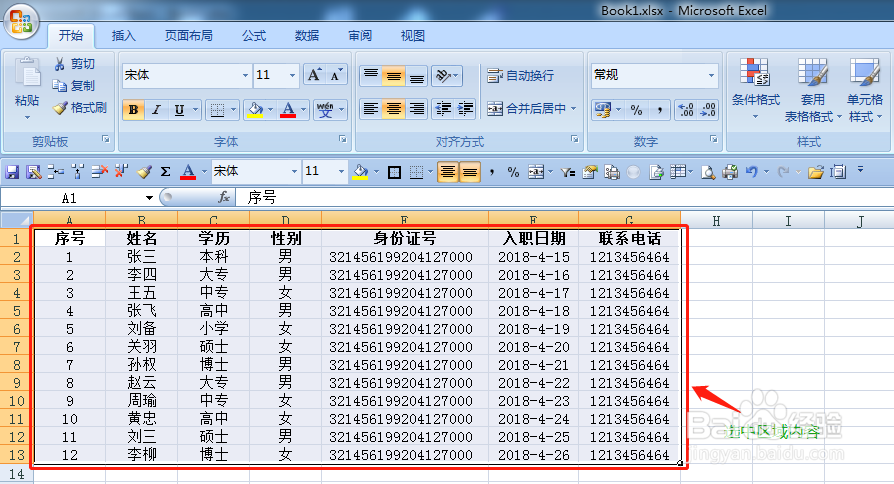
1、第一步,选中所选区域,举例如图:

如何快速显示Excel中活动单元格所在的行和列

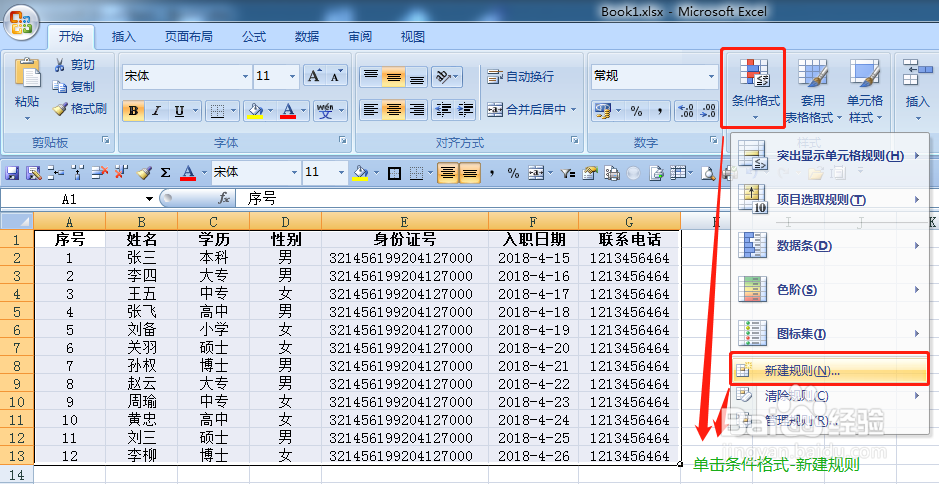
2、第二步,在开始菜单栏单击条件格式-选择新建规则,如图所示:

如何快速显示Excel中活动单元格所在的行和列

3、第三步,确定后会弹出一个新建格式规则,选择最下面的公式使用格式,并在文本框中输入公式为=ROW()=CELL("row"),选择颜色并确定,如图所示:

如何快速显示Excel中活动单元格所在的行和列

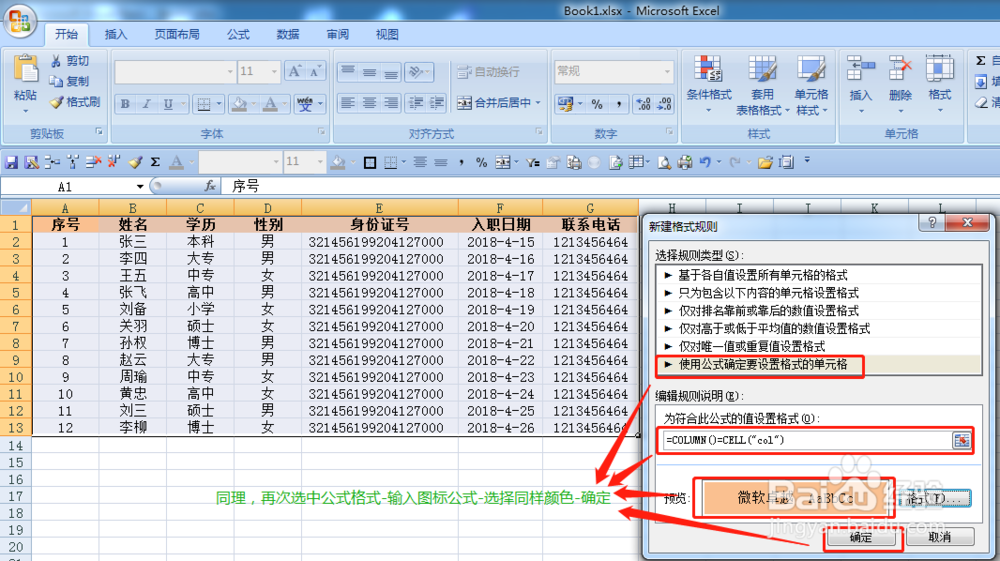
4、第四步,同理,选择上述区域再次新建一个条件格式规则,并在文本框中输入公式为=COLUMN()=CELL("col"),选择同种颜色并确定,如图所示:
如何快速显示Excel中活动单元格所在的行和列

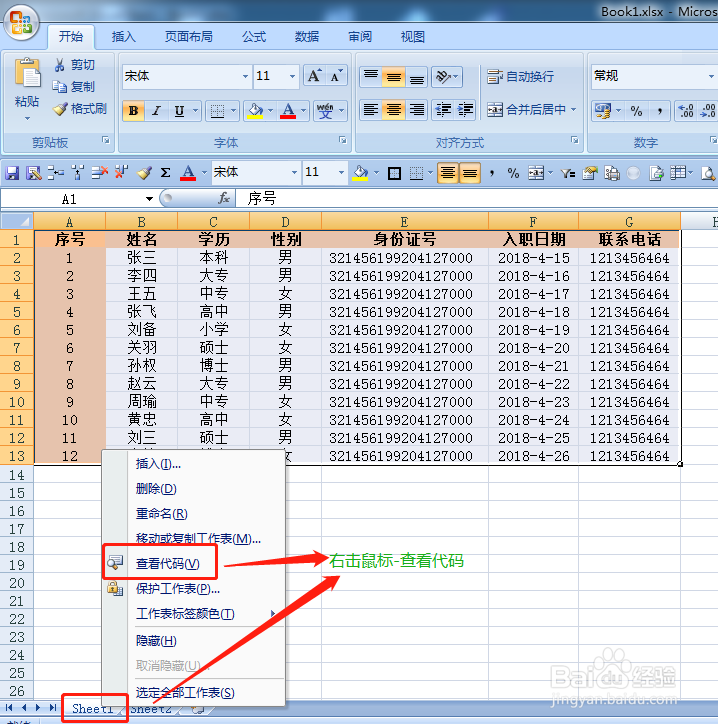
5、第五步,右击工作表标签sheet1,选择“查看代码”,打开VBA编辑器,在代码窗口中粘贴下列代码:

  Private Sub Worksheet_SelectionChange(ByVal Target As Range)

  Application.ScreenUpdating = True

  End Sub

如图所示:
如何快速显示Excel中活动单元格所在的行和列

如何快速显示Excel中活动单元格所在的行和列

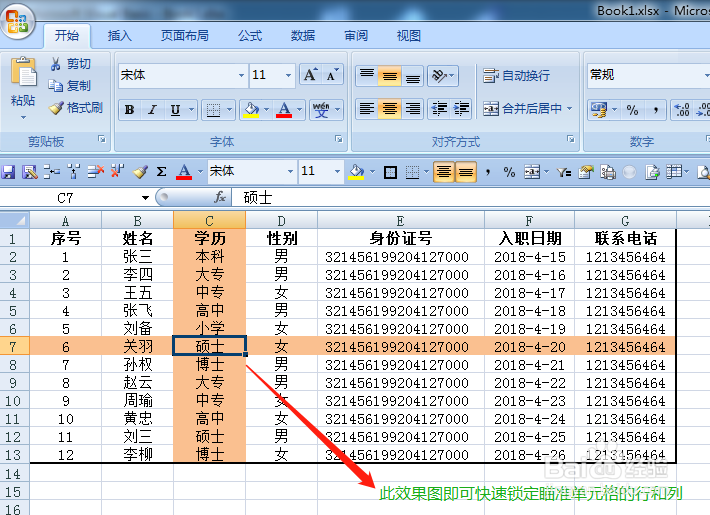
6、第六步,任意点击单元格,即可快速高亮显示Excel中活动单元格所在的行和列,如图所示:
如何快速显示Excel中活动单元格所在的行和列

  • excel选中单元格所在的行和列高亮显示
  • excel如何使用快速定位行列
  • excel如何自动高亮选中的单元格
  • excel中的定位功能在哪里
  • Excel中怎么快速定位
  • 热门搜索
    怎么查银行开户行 家里有跳蚤怎么办 自动挡怎么换挡 平衡车怎么操作 我的世界怎么找到村庄 微信视频号怎么发视频 怎么写作文 西柚怎么吃 罗汉果怎么泡水 圆周长怎么算