在Excel中如何设置分界线

 时间:2026-04-22 11:45:25

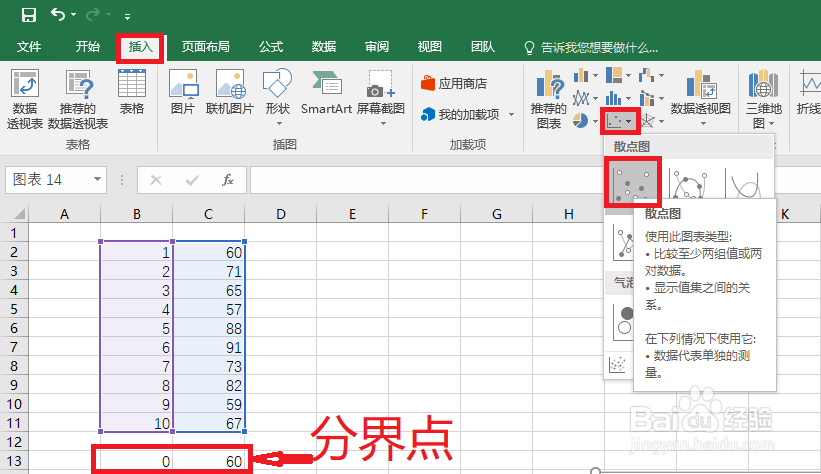
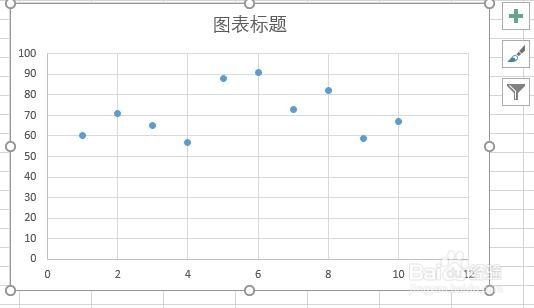
1、这里以Y = 60的分界线为例。选中数据,点击【插入】,选择【散点图】。
在Excel中如何设置分界线

在Excel中如何设置分界线

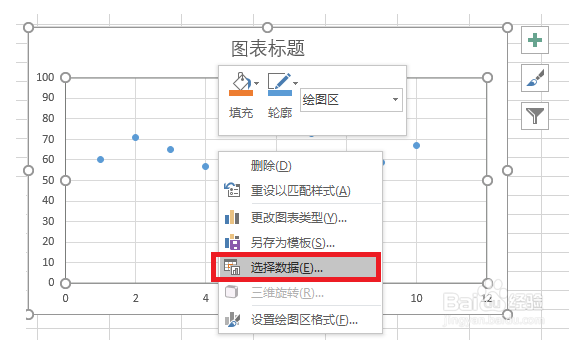
2、右键散点图,点击【选择数据】。

在Excel中如何设置分界线

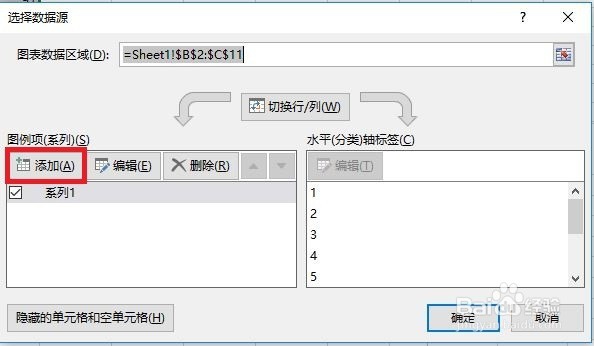
3、点击【添加】。

在Excel中如何设置分界线

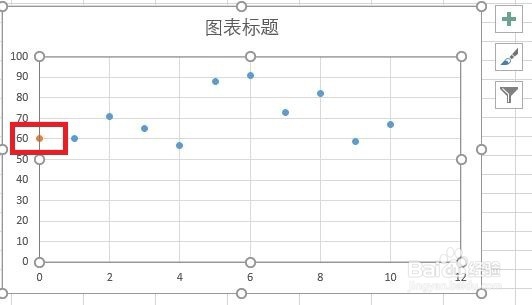
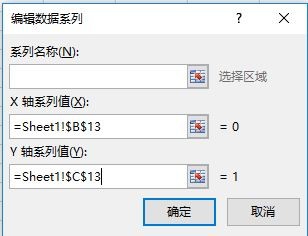
4、X轴系列值输入分界点的横坐标单元格的位置,Y轴系列值输入分界点纵坐标单元格的位置。点击【确定】。会看到在散点图中,生成分界点。
在Excel中如何设置分界线

在Excel中如何设置分界线

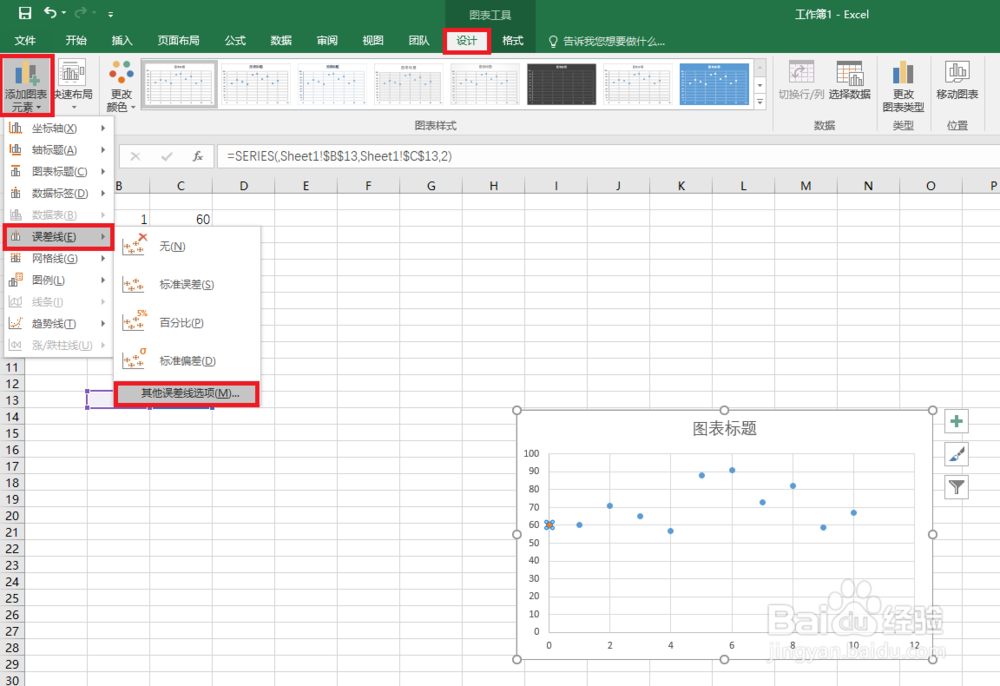
5、在散点图中,选中分界点。点击图表工具的【设计】,点击【添加图表元素】,选择【误差线】,再选择【其他误差线选项】。
在Excel中如何设置分界线

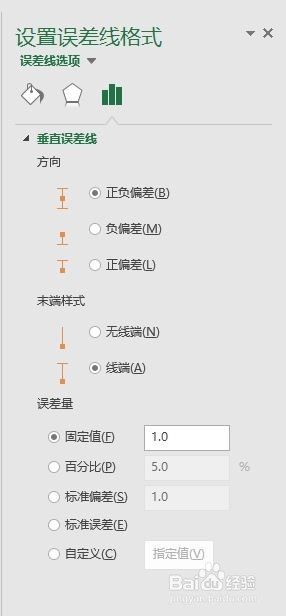
6、右侧出现【设置误差线格式】栏。

在Excel中如何设置分界线

7、点击【误差线选项】的下拉三角形,选择【系列2 X 误差线】。

在Excel中如何设置分界线

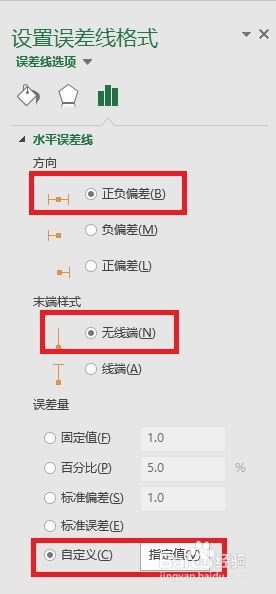
8、按下图红色方框选择。

在Excel中如何设置分界线

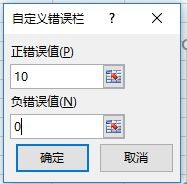
9、点击自定义的【指定值】。自行设定正错误值和负错误值。

在Excel中如何设置分界线

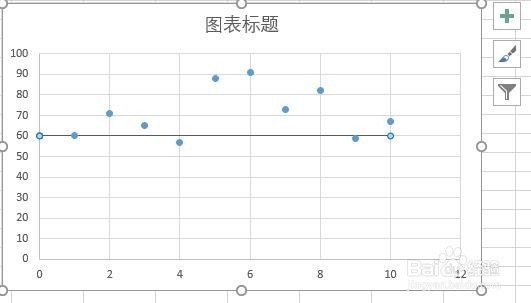
10、最终效果如下图所示。

在Excel中如何设置分界线

  • Excel如何在图表中添加分割线
  • 怎么利用Excel做可视化图表
  • excel表格数字怎么重点标记
  • 如何用excel数据分析图表
  • Excel图表的复制、删除和更改
  • 热门搜索
    集成声卡怎么调试 如何交违章罚款 生活大爆炸第四季 花瑶花护肤品怎么样 如何做一名合格的员工 苹果官换机是什么意思 政协提案怎么写 分隔符怎么用 如何提高阅读理解能力 抽筋是什么原因